Handleiding Sqippa Online

Over deze handleiding

01. Algemeen
1.1. Inloggen
1.2. Wachtwoord vergeten
1.3. Data inzage en opslag

02. Navigatie en Dashboard
2.1. Het menu en je account
2.2. Zoeken, filteren en kolommen

03. Gebruikers
3.1. Gebruikersrollen
3.2. Een gebruiker toevoegen
3.3. Een gebruiker wijzigen
3.4. Een gebruiker verwijderen

04. Klanten en organisaties
4.1. Een klant toevoegen
4.2. Een klant wijzigen
4.3. Een klant verwijderen

05. Gebouwen
5.1. Een gebouw toevoegen
5.2. Een gebouw wijzigen
5.3. Een gebouw verwijderen
5.4. Notities en inspecties

06. Plattegrond
6.1. Een plattegrond toevoegen
6.2. Een plattegrond inrichten

07. Notificaties
7.1. E-mailnotificaties voor een gebouw
7.2. E-mailnotificaties voor een apparaat

08. Add-on services
8.1. Een add-on service activeren
8.2. Een add-on service deactiveren

09. Apparaten
9.1. Soorten LoRaWAN-apparaten
9.2. Een apparaat toevoegen
9.3. Een apparaat wijzigen
9.4. Een apparaat verwijderen
9.5. De apparaat pagina
9.6. Een sensor alert instellen
9.7. Dashboard opbrengst en verbruik

10. Alerts

11. Ongeregistreerde apparaten

12. HBI Noodverlichting
12.1. Uplinkberichten
12.2. Downlinkberichten
12.3. Een alert, wat nu?
12.4. Installatie en producthandleidingen

13. Adeunis ARF8123AA fieldtester
13.1. De LoRa keys uitlezen
13.2. De fieldtester toevoegen
13.3. Een connectiviteitstest uitvoeren

14. Gateways
14.1. Plug and play geleverd door Sqippa B.V.
14.2. Zelf een gateway installeren
14.3. Een gateway aanmelden in TTN
14.4. Een gateway configureren
14.5. Cloudbeheer en handleidingen

15. Ondersteuning

Over deze handleiding

Deze handleiding beschrijft de nieuwe omgeving van Sqippa Online.

Begrippenlijst

Overgenomen uit de bestaande online Sqippa Handleiding (control.sqippa.com) – deze begrippen zijn systeemonafhankelijk en gelden voor zowel de oude als de nieuwe omgeving.

Apparaat: Een elektrisch apparaat, voorzien van één of meerdere sensoren en/of actuatoren, dat draadloos kan communiceren met een Gateway.

Actuator: Een apparaat waarmee processen, systemen en/of andere apparaten in beweging kunnen worden gebracht.

Gateway: Een elektrisch apparaat dat de communicatie verzorgt tussen Devices en een Netwerkserver op het internet.

Netwerkserver: Een server op het internet die de communicatie verzorgt tussen de Gateways in het veld en een Applicatieserver op het internet.

Applicatieserver: Een server op het internet voor het monitoren en beheren van Devices en het visualiseren en opslaan van de data afkomstig van deze Devices.

Sqippa Online: Een Applicatieserver voor het beheer van Devices, de opslag van data afkomstig van deze Devices en het uitwisselen van data met externe platformen.

Uplink bericht: Een bericht dat een Device stuurt via Gateway en Netwerkserver naar de Applicatieserver Sqippa Online.

Downlink bericht: Een bericht dat vanuit de Applicatieserver Sqippa Online via de Netwerkserver en Gateway wordt verstuurd naar een Device.

Organisatie: Gebruiker van Sqippa Online. Het bedrijf of de organisatie die Sqippa Online gebruikt voor het beheren van Devices.

1. Algemeen

In dit hoofdstuk wordt de algemene werking van het Sqippa Online beheerportaal toegelicht, zodat je snel aan de slag kan. In de volgende hoofdstukken wordt per onderdeel in detail verder ingegaan op de diverse functionaliteiten van de applicatie.

1.1 Inloggen

  1. Je ontvangt van Sqippa een uitnodiging per e-mail met een link naar Sqippa Online en de gegevens van je account.


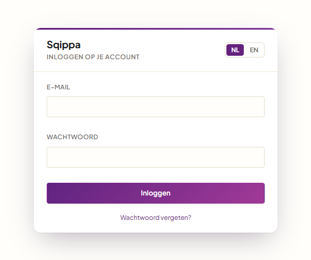
  2. Open je internetbrowser, ga naar het adres van . Vul hier je e-mailadres en wachtwoord in. Klik daarna op Inloggen.

  1. Log je voor de eerste keer in, dan vraagt Sqippa Online je om een eigen wachtwoord aan te maken die tenminste voldoet aan de onderstaande eisen.

Het wachtwoord vereist minimaal 8 karakters, met ten minste één hoofdletter, één kleine letter, één leesteken en één cijfer.

  1. Log daarna in met je e-mailadres en je nieuwe wachtwoord. Je wordt automatisch doorverwezen naar het Dashboard, de startpagina van Sqippa Online (zie 2. Navigatie en dashboard).

1.2 Wachtwoord vergeten

Ben je je wachtwoord vergeten, dan kun je zelf een nieuw wachtwoord instellen. BEVESTIGD: het scherm Wachtwoord vergeten (“Forgot password”) is een generiek scherm los van de Sqippa-huisstijl, met een eigen NL/EN-taalkeuze, en bestaat uit 2 stappen (“step 1 of 2”, “step 2 of 2”).
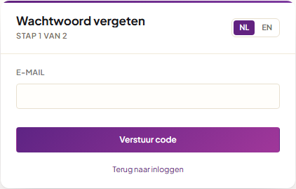
  1. Ga naar de inlogpagina van Sqippa Online en klik op ‘Wachtwoord vergeten’.
  2. Vul hier je e-mailadres in en bevestig. Je ontvangt nu een e-mail met daarin een link of code om je wachtwoord opnieuw in te stellen.
 

      3. Open de ontvangen e-mail en volg de link of neem de code over in Sqippa Online.

      4. Vul een nieuw wachtwoord in dat voldoet aan de eisen en bevestig.

Het wachtwoord vereist minimaal 8 karakters, met ten minste één hoofdletter, één kleine letter, één leesteken en één cijfer.
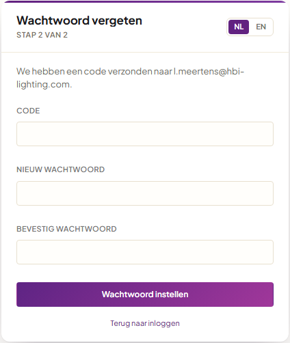
Je wachtwoord is nu gewijzigd. Je kunt weer inloggen met je e-mailadres en je nieuwe wachtwoord.

1.3 Data inzage en opslag

In Sqippa Online worden de gegevens van je apparaten bewaard. Hoelang gegevens beschikbaar blijven verschilt per soort gegeven.

Sensor DataDevice Historie
Gegevens Uplink berichten Historie Commands Comments
Beschikbaar 30 dagen* 10 jaar 10 jaar 10 jaar
Omschrijving Meetwaarden van de sensoren. Te vinden op de pagina van het apparaat onder Sensoren. Alle statuswijzigingen, alerts en testresultaten van een apparaat. Handmatig naar het apparaat verstuurde commando's. Handmatig toegevoegde tekstregels bij een apparaat.
* Uplink berichten is tot 30 dagen terug in te zien in Sqippa Online. Daarna wordt deze data overgezet naar een zogenaamd data-lake. Het is mogelijk deze ‘big data’ op te vragen en met geavanceerde analysetools te analyseren. Hieraan zijn kosten verbonden.

Terug naar boven

2. Navigatie en dashboard

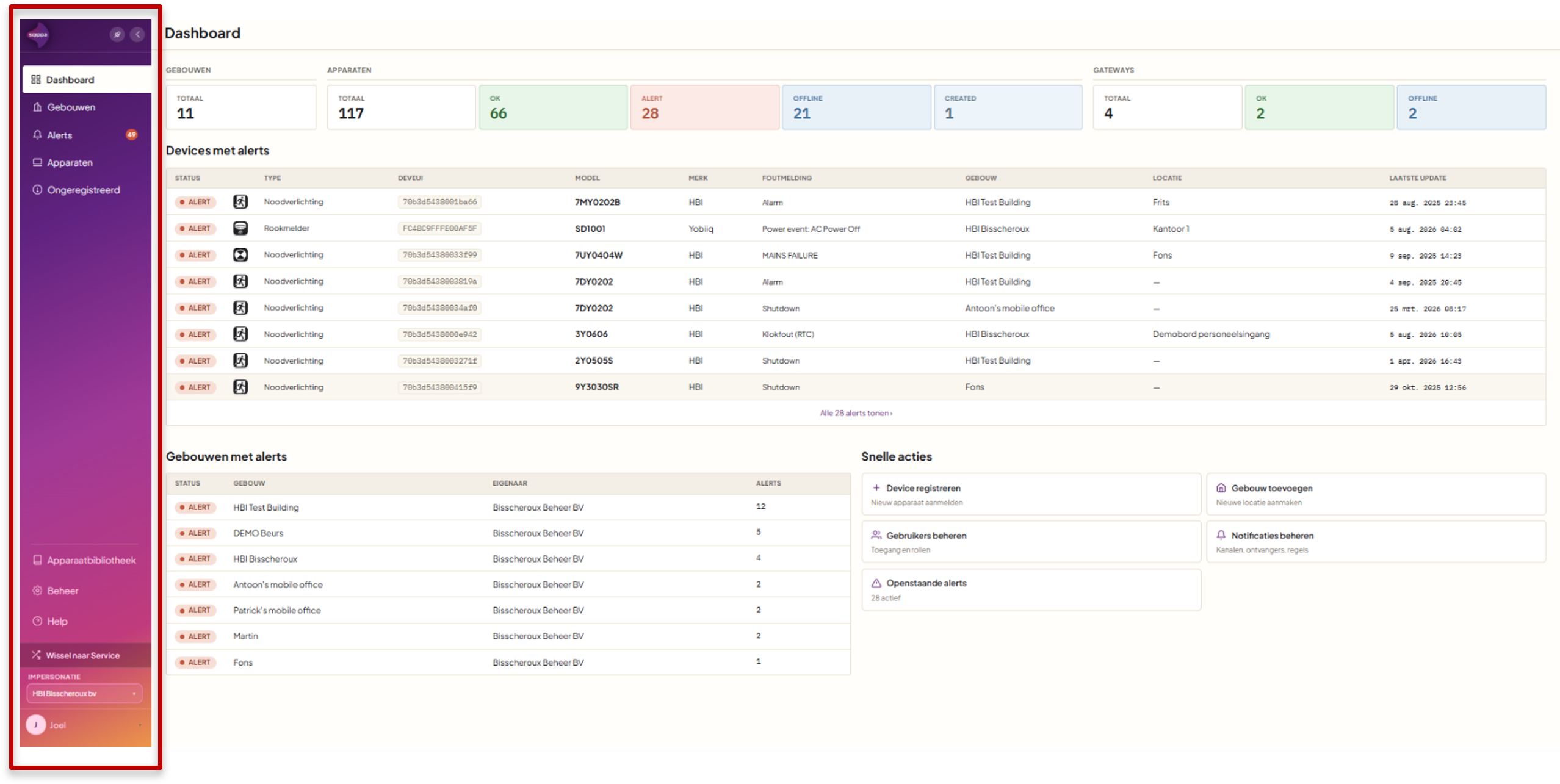
Zodra je bent ingelogd, kom je op het Dashboard terecht. Dit is de startpagina van Sqippa Online en geeft in één oogopslag een overzicht van je gebouwen, apparaten en gateways, inclusief het aantal apparaten met een alert. Aan de linkerzijde vind je het hoofdmenu, vanuit hier kan je naar alle onderdelen binnen Sqippa Online navigeren. Het hoofdmenu staat op iedere pagina aan de linkerkant. Met het pijltje linksboven klap je het menu in of uit, zodat je meer ruimte hebt voor de inhoud van de pagina.
2.1 Het menu en je account

Onder in het menu vind je de volgende onderdelen:
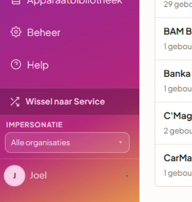
  • Help: Hier vind je ondersteuning en verwijzingen naar meer informatie over Sqippa Online, apparaten en gateways.
  • Wissel naar Service: Hiermee schakel je over naar de serviceomgeving van Sqippa. Terugschakelen kan via Wissel naar Gebouw onder in hetzelfde menu.
  • Impersonatie: Hiermee kies je welke organisatie je bekijkt. Staat de keuze op Alle organisaties, dan zie je de gegevens van alle organisaties waar je toegang toe hebt.
  • Je naam: Klik op je naam om jouw accountgegevens en taalkeuze weer te geven en om uit te loggen.

2.2 Zoeken, filteren en kolommen

De overzichten in Sqippa Online werken allemaal op dezelfde manier. Bovenaan een overzicht vind je een zoekveld en de knop Kolommen, waarmee je zelf bepaalt welke gegevens je in het overzicht ziet.

Onderaan de overzichten ‘Apparaten’, ‘Ongeregistreerd’ en de overzichten onder de tab ‘Beheer’ staat het aantal resultaten, kies je hoeveel regels je per pagina wilt zien en blader je met de pijltjes door de pagina’s.

Sommige overzichten hebben, in plaats van het algemene zoekveld, bij elke kolom een eigen zoekveld, en weer andere overzichten hebben bovenaan de pagina KPI-tegels staan met totalen.

3. Gebruikers

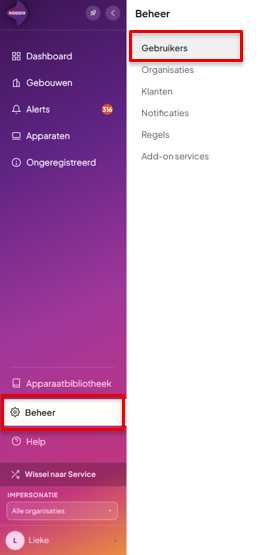
In dit hoofdstuk wordt uitgelegd hoe gebruikers (users) van Sqippa Online worden beheerd. Gebruikersbeheer vind je terug via Beheer > Gebruikers in het hoofdmenu.
3.1 Gebruikersrollen

Elke gebruiker in Sqippa Online krijgt een rol toegewezen. De rol bepaalt wat een gebruiker mag zien en doen. Sqippa Online kent de volgende vier rollen:

  • SUPER_ADMIN: heeft volledig recht op alles, in alle organisaties. Kan wisselen tussen organisaties (impersonatie) en kan nieuwe organisaties aanmaken. Deze rol is bedoeld voor het beheer van het platform zelf.
  • ADMIN: beheerder binnen de eigen organisatie. Kan niet wisselen tussen organisaties en kan geen nieuwe organisaties aanmaken – alles wat een ADMIN doet, blijft beperkt tot de eigen organisatie.
  • MANAGER – beheert gebouwen en apparaten: apparaten registreren en wijzigen, plattegronden inrichten en notificaties instellen. Een manager beheert geen gebruikers.
  • READ_ONLY – alleen kijkrechten. Bijvoorbeeld voor een gebouweigenaar of een beheerder die alleen mee wil kijken.


Let op: Per organisatie kan slechts één admin actief zijn.

In onderstaande tabel zie je een overzicht van de rechten per rol.

Recht ADMIN MANAGER READ-ONLY
Kijkrechten in gebouwen en apparaten X X X
Registratie en beheer van apparaten X X
Nieuwe apparaten toevoegen X X
Plattegrond toevoegen en bewerken X X
Gebouwen toevoegen X
Klanten toevoegen (binnen eigen organisatie) X
Gebruikers toevoegen X
Add-on services activeren of deactiveren X
Tabel 1: Rollen en bijbehorende rechten

3.2 Een gebruiker toevoegen

  1. Klik in het hoofdmenu op ‘Beheer’ en kies Gebruikers.
  2. Klik rechtsboven op . Het venster ‘Gebruiker toevoegen’ verschijnt.
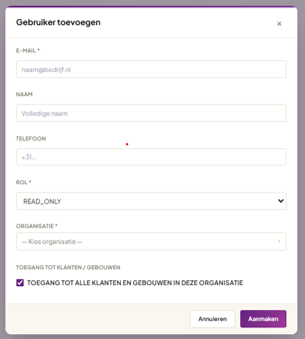
  3. Vul minimaal de verplichte velden in.
  4. Selecteer de rol MANAGER of READ-ONLY.
  5. Bij het onderdeel ‘Toegang tot klanten / gebouwen’, staat het vinkje Toegang tot alle klanten en gebouwen in deze organisatie standaard aangevinkt. Haal het vinkje weg om zelf een of meer klanten of gebouwen te selecteren.
  6. Controleer de gegevens en klik op Aanmaken.

De gebruiker is nu toegevoegd en ontvangt automatisch een uitnodiging per e-mail.

3.3 Een gebruiker wijzigen

  1. Ga naar Beheer > Gebruikers en zoek de gebruiker die je wilt wijzigen. Gebruik eventueel het zoekveld rechtsboven.
  2. Klik in de kolom Acties op het potloodje . Het venster Gebruiker bewerken verschijnt.
  3. Pas de gegevens aan. Je kunt de naam, het telefoonnummer, de rol, de organisatie en de toegang tot klanten en gebouwen wijzigen.
  4. Klik op Opslaan.

De wijzigingen zijn nu opgeslagen.

3.4 Een gebruiker verwijderen

  1. Ga naar Beheer > Gebruikers en zoek de gebruiker die je wilt verwijderen.
  2. Klik in de kolom Acties op het prullenbakje . Het venster Gebruiker verwijderen verschijnt.
  3. Controleer of de juiste gebruiker vermeld staat en klik op Verwijderen.


De gebruiker is nu verwijderd en heeft geen toegang meer tot Sqippa Online.

4. Klanten en organisaties

4.1 Een klant toevoegen

Er zijn twee manieren om een klant toe te voegen.

Optie 1:

  1. Klik in het hoofdmenu op Beheer en kies Klanten.
  2. Klik rechtsboven op  om een klant toe te voegen. Het invoervenster verschijnt.
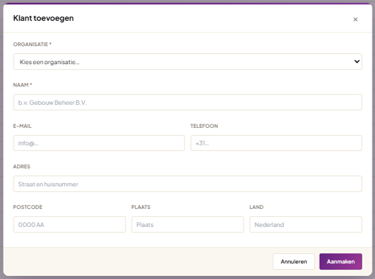
  3. Vul de velden in: Organisatie* (verplicht), Naam* (verplicht), E-mail, Telefoon, Adres, Postcode, Plaats en Land (standaard “Nederland”).
  4. Klik op Aanmaken.

De klant is nu aangemaakt en kan aan gebouwen worden gekoppeld.

Optie 2:

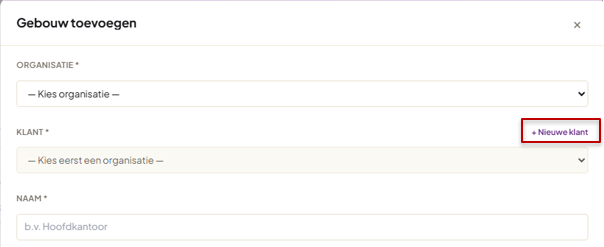
  1. Klik in het hoofdmenu op Gebouwen.
  2. Klik rechtsboven op  en in het venster dat opent, klik bij klant op .
4.2 Een klant wijzigen

  1. Ga naar Beheer > Klanten en zoek de klant die je wilt wijzigen.
  2. Klik in de kolom Acties op het potloodje .
  3. Pas de gegevens aan en klik op Opslaan.

4.3 Een klant verwijderen

Zolang er gebouwen aan een klant gekoppeld zijn, kan de klant niet verwijderd worden. Verwijder of verplaats eerst de gebouwen.

  1. Ga naar Beheer > Klanten en zoek de klant die je wilt verwijderen.
  2. Klik in de kolom Acties op het prullenbakje .
  3. Bevestig met Verwijderen.

5. Gebouwen

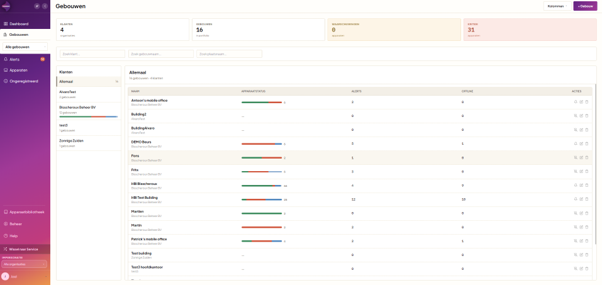
Klik in het hoofdmenu op ‘Gebouwen’ voor een overzicht van alle gebouwen waar je toegang toe hebt. Door op een gebouw te klikken open je de gebouwpagina met alle apparaten, alerts en instellingen van dat gebouw.
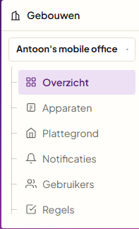
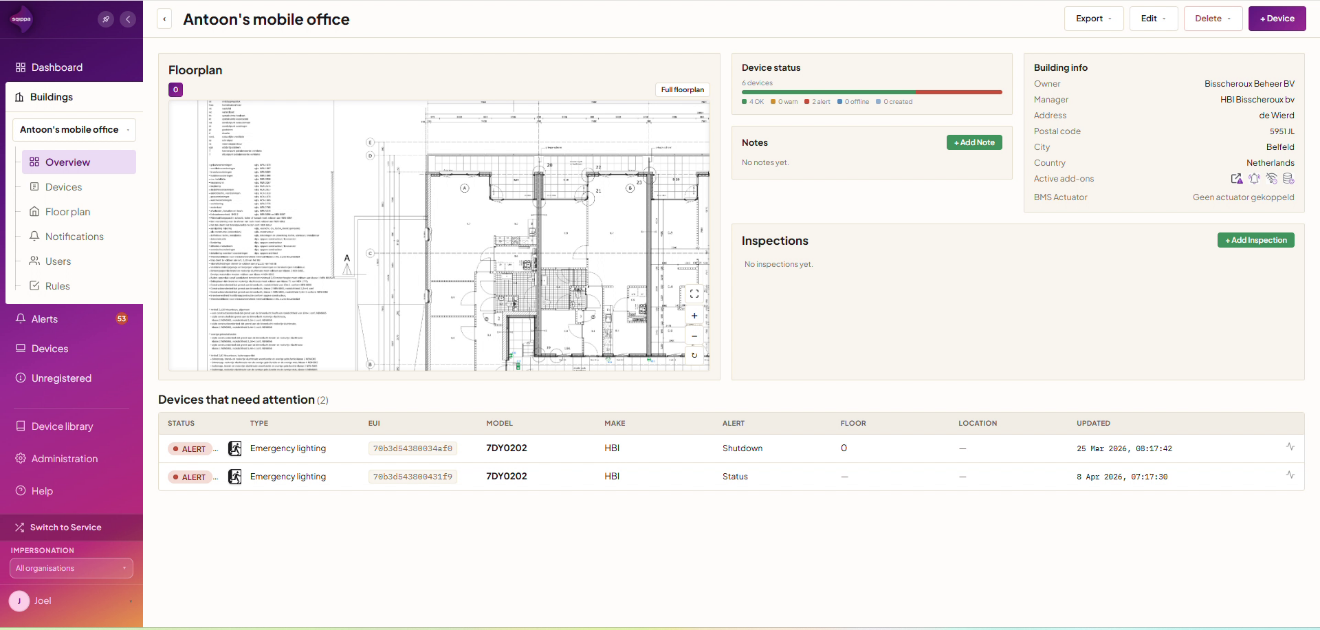
Een gebouwpagina heeft een eigen submenu: Overzicht, Apparaten, Plattegrond, Notificaties, Gebruikers en Regels. Dit sub-menu komt pas tevoorschijn wanneer je een gebouw hebt geselecteerd.
Op het Overzicht-tabblad zie je naast de plattegrond en de apparaat status ook:
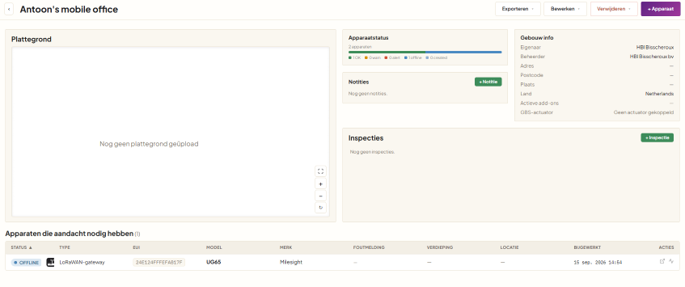
  • Een paneel Notities (vrije tekstregels bij het gebouw, te onderscheiden van de Opmerking bij een los apparaat)
  • Een paneel Inspecties (nog geen ingerichte functionaliteit gedocumenteerd)
  • Een paneel Gebouw info met onder andere Eigenaar, Beheerder, adresgegevens, Actieve add-ons en BMS Actuator (koppeling met een Building Management System, indien aanwezig)

5.1 Een gebouw toevoegen

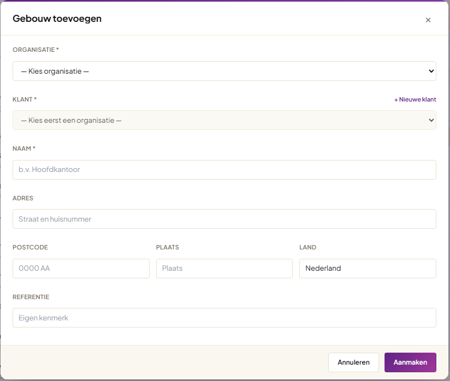
Een gebouw wordt altijd aan een klant gekoppeld. Controleer eerst of de klant is toegevoegd, zie 4.1 Een klant toevoegen.

  1. Klik in het hoofdmenu op Gebouwen.
  2. Klik rechtsboven op  om een gebouw toe te voegen.
  3. Vul minimaal de verplichte velden in.
  4. Klik op Aanmaken.

Het gebouw is nu toegevoegd.

5.2 Een gebouw wijzigen

  1. Ga naar Gebouwen en open het gebouw dat je wilt wijzigen door erop te klikken.
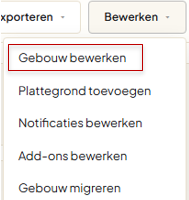
  2. Klik rechtsboven op  , er verschijnt nu een sub-menu:

     3. Klik op ‘Gebouw bewerken’.

     4. In het venster Gebouw bewerken zijn de velden Klant, Naam, Adres, Postcode, Plaats, Land en Referentie aan te passen. De Organisatie is hier niet te wijzigen.
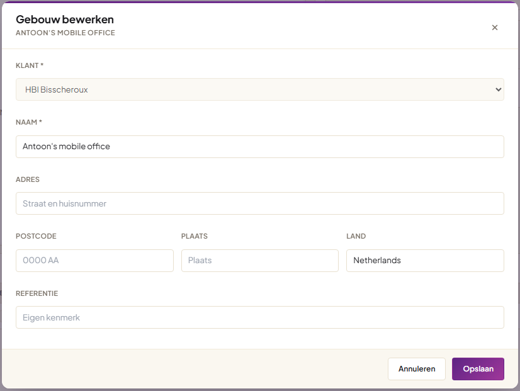
     5. Pas de gegevens aan en klik op Opslaan.

5.3 Een gebouw verwijderen

Zolang een gebouw apparaten bevat, kan het niet verwijderd worden. Verwijder of verplaats eerst de apparaten.
  1. Ga naar het gebouw dat je wilt verwijderen.
  2. Klik op en klik daarna op ‘Verwijderen alle apparaten’ of ‘verwijderen gebouw’.
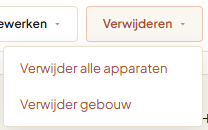
  3.  Bevestig met Verwijderen.

5.4 Notities en inspecties

Op het Overzicht-tabblad van een gebouw staan twee losse panelen voor vrije, niet-technische opmerkingen/notities.

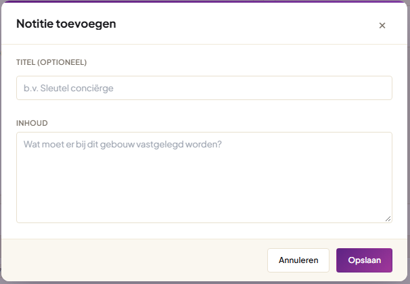
Een notitie toevoegen:

  1. Klik op het gebouw-overzicht op .
  2. Vul optioneel een Titel in (bijvoorbeeld “Sleutel conciërge”) en verplicht de Inhoud (“Wat moet er bij dit gebouw vastgelegd worden?”).
  3. Klik op Opslaan.

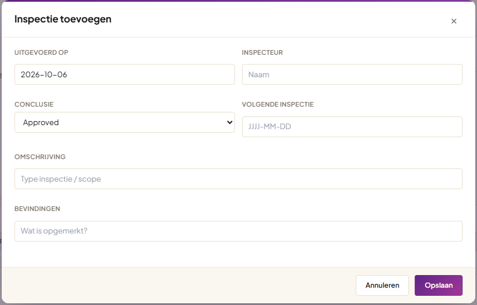
Een inspectie toevoegen:

  1. Klik op het gebouw-overzicht op .
  2. Vul de gewenste velden in.
  3. Klik op opslaan.


Zowel notities als inspecties zijn terug te vinden en te verwijderen in hun eigen paneel op de gebouwpagina.

6. Plattegrond

Met een plattegrond zie je in één oogopslag waar de apparaten in een gebouw hangen en welk apparaat een alert heeft. Een apparaat met een alert is herkenbaar aan een rood icoon. Ga je met de muis op een icoon staan, dan verschijnt een venster met de laatst ontvangen waarden. Vanuit dat venster klik je door naar het apparaat of naar de grafiek van een sensor.

De volgende bestandstypen worden ondersteund: JPG, PNG en BMP. Een bestand mag maximaal 15 MB zijn.
6.1 Een plattegrond toevoegen

  1. Ga naar Gebouwen en open het gebouw waar je een plattegrond aan wilt toevoegen.
  2. Klik op .
  3. Wanneer een gebouw nog geen plattegrond heeft dan vind je deze knop midden in het lege scherm: .
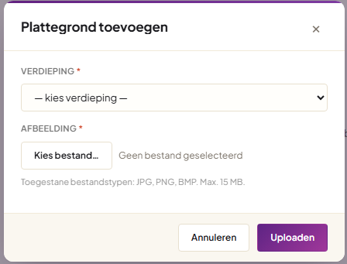
  4. Vervolgens opent het onderstaande scherm. Selecteer de betreffende verdieping en kies vervolgens het bestand met de plattegrond.

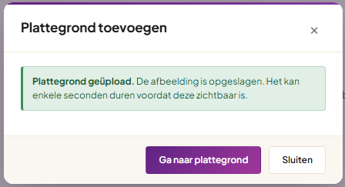
  5. Klik daarna op Uploaden. Je krijgt vervolgens een bevestigingsscherm. Klik op ‘Ga naar plattegrond’ als je de plattegrond wilt bekijken.

     6. Wanneer het gebouw al een plattegrond heeft, zijn er twee manieren om hier nog een plattegrond/verdieping aan toe te voegen.

Optie 1:

     a. Klik in het gebouw overzicht wederom rechts bovenin op .

     b. Klik vervolgens op Plattegrond toevoegen.
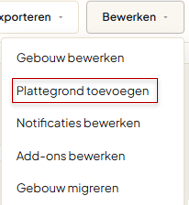
     c. Herhaal vervolgens stappen 4 en 5.

Optie 2:

     a. Klik op .

     b. Klik vervolgens rechts boven in op .

     c. Herhaal vervolgens stappen 4 en 5.

6.2 Een plattegrond inrichten

Apparaten worden op basis van de ingestelde verdieping automatisch aan de juiste plattegrond toegewezen. Ze verschijnen linksboven op de plattegrond en kunnen van daaruit op de juiste plek worden gesleept.

De volledige plattegrondpagina (via Plattegrond in het gebouwmenu) toont links de plattegrond met een paneel Niet geplaatst (aantal) voor apparaten die nog geen positie hebben, rechts een tabel Aandacht nodig (device, locatie, foutmelding) en een Legenda (OK / Warning / Alert / Offline). Rechtsboven staan de knoppen Plattegrond verwijderen en Plattegrond toevoegen; een potlood-icoon rechtsonder op de plattegrond zet je in bewerkmodus om apparaten te verslepen.

  1. Controleer eerst of bij de betreffende apparaten de verdieping is ingevuld. Is dat niet het geval, stel dan eerst de juiste verdieping in voor de betreffende apparaten.
  2. Open de plattegrond van het gebouw.
  3. Klik op de knop om de plattegrond te bewerken, je vindt deze rechtsonder aan de pagina.
  4. Sleep elk apparaat van linksboven naar de juiste positie op de plattegrond. Elke positie wordt automatisch opgeslagen.

7. Notificaties

In Sqippa Online kun je notificaties instellen. Bij statuswijzigingen en sensor alerts wordt dan automatisch een melding gestuurd naar de gewenste ontvangers, per e-mail of per sms. Je kunt meerdere ontvangers instellen. Een ontvanger hoeft geen gebruikersaccount in Sqippa Online te hebben.

Notificaties kunnen op drie niveaus worden ingesteld:

  • Gebouwniveau: De ontvanger krijgt notificaties van alle statuswijzigingen en alerts van alle apparaten in dat gebouw.
  • Apparaat niveau: De ontvanger krijgt alleen notificaties van het betreffende apparaat.
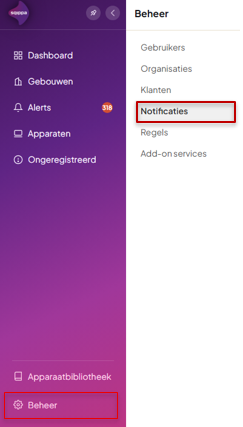
  • Organisatieniveau: De ontvanger krijgt notificaties van alle gebouwen binnen de organisatie. Toevoegen via Beheer > Notificaties > + Ontvanger (organisatie).

Voor noodverlichting van HBI wordt bij statuswijzigingen één keer per uur een verzamelmail gestuurd met alle wijzigingen van het afgelopen uur. Notificaties op basis van sensor alerts worden direct verstuurd.

Notificaties op basis van sensorwaarden (drempelwaarden) zijn alleen mogelijk in combinatie met de add-on service Sensor alerts, zie hoofdstuk 7.

‘Beheer’ > ‘Notificaties’ toont een centraal overzicht van alle ontvangers in de organisatie.
7.1 E-mailnotificaties voor een gebouw instellen

  1. Ga naar Gebouwen en open het gebouw waarvoor je notificaties wilt instellen.
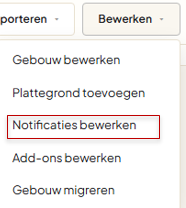
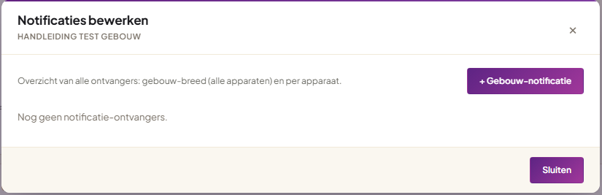
  2. Klik in het gebouw overzicht op ‘Bewerken rechts bovenin, en klik vervolgens op ‘Notificaties bewerken’.

  3. Klik op . Hiermee kan je een notificatie-ontvanger toevoegen.
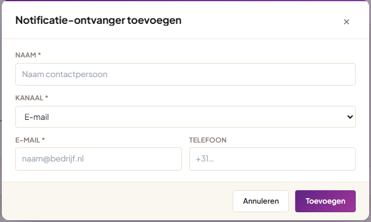
     4. Vul de naam en het e-mailadres in van de persoon die de notificaties moet ontvangen.

     5. Klik op Toevoegen.
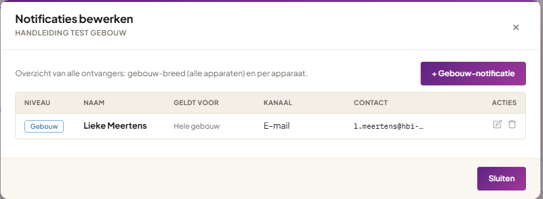
     6. Wanneer er meerdere personen notificaties moeten ontvangen klik dan wederom op .

     7. Een andere manier om notificatie-ontvangers toe te voegen is via het tabblad waar je vervolgens rechtsboven in op klikt.
     8. Vervolgens herhaal je stappen 4 en 5.

De ingevoerde e-mailadressen ontvangen nu notificaties van alle statuswijzigingen en alerts in dat gebouw.

7.2 E-mailnotificaties voor een apparaat instellen

  1. Ga naar het apparaat waarvoor je een notificatie wilt instellen.
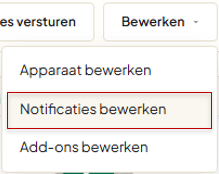
  2. Klik rechts bovenin op  en klik dan op ‘Notificaties bewerken’.
  3. Klik vervolgens op . Hiermee kan je een notificatie-ontvanger toevoegen.
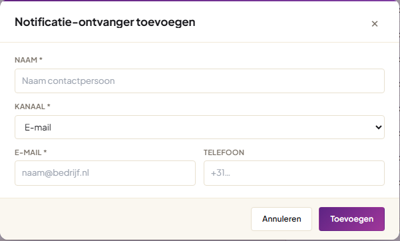
  4. Vul de naam en het e-mailadres in van de persoon die de notificaties moet ontvangen.

  5. Klik op Toevoegen.

    De ingevoerde e-mailadressen ontvangen nu notificaties van alle statuswijzigingen en alerts van dat apparaat.

8. Add-on services

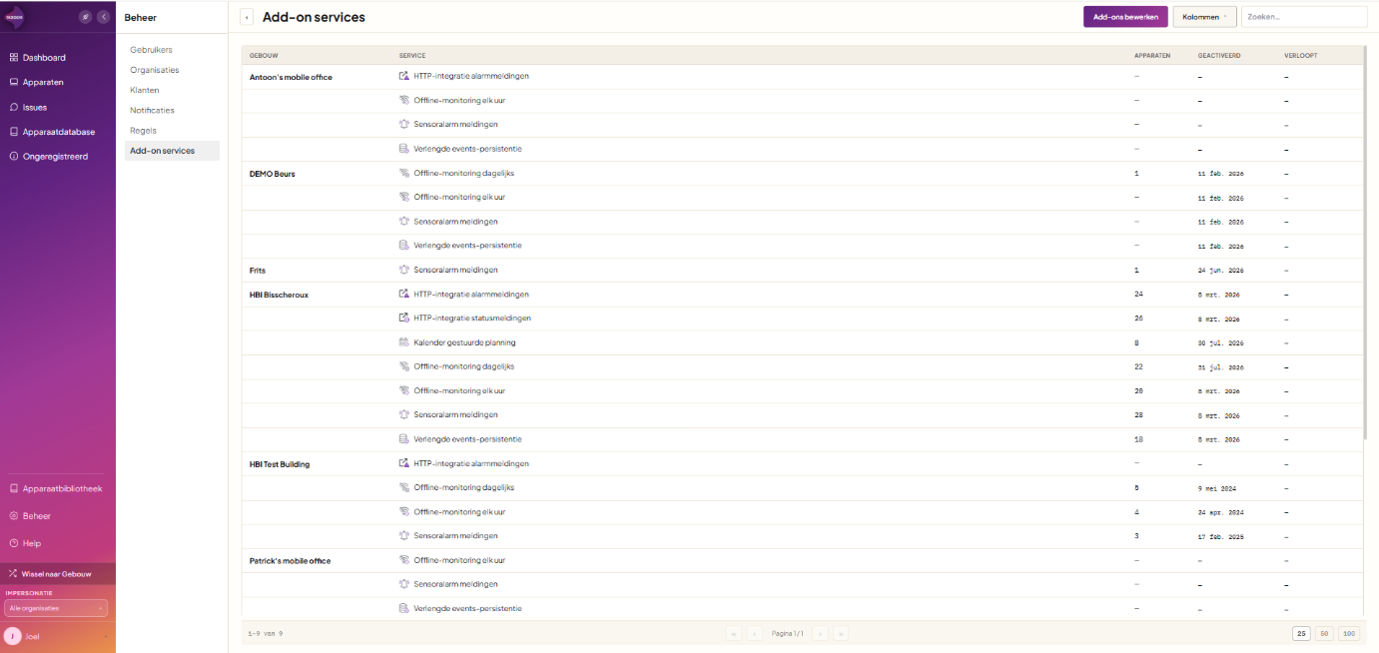
Naast de basisfunctionaliteit biedt Sqippa aanvullende functionaliteiten aan. Deze heten add-on services. In de oude handleiding werden deze premium services genoemd. Je vindt ze via Beheer > Add-on services.
Sqippa biedt op dit moment de volgende services aan:

Add-on service Beschrijving Voorheen/status
Offline-monitoring dagelijks Dagelijkse connectiviteitsbewaking per apparaat. Offline check daily.
Offline-monitoring elk uur Elk uur connectiviteitsbewaking per apparaat. Offline check hourly.
Sensoralarm meldingen Meldt wanneer een sensorwaarde buiten de ingestelde grenzen komt. Sensor alerts.
Kalender gestuurde planning Apparaten aansturen op basis van kalenderschema's. Nieuw
HTTP-integratie statusmeldingen Stuurt statusmeldingen via een HTTP-integratie. HTTP integration all messages.
HTTP-integratie alarmmeldingen Stuurt alarmmeldingen via een HTTP-integratie. HTTP integration alerts.
Verlengde events-persistentie Bewaart alle events langer dan de standaard retentieperiode. Nieuw
Remote access (SSH) Maakt remote SSH-toegang tot de gateway mogelijk. Nieuw

Wil je gebruikmaken van een HTTP integratie, neem dan contact op met Sqippa BV.

Let op: het ontvangen van e-mailnotificaties staat los van de add-on services en stel je apart in, zie hoofdstuk 7.
8.1 Een add-on service activeren

Een add-on service wordt op drie niveaus geactiveerd. De volgorde is belangrijk: zolang een service niet op organisatieniveau actief is, is deze niet beschikbaar voor gebouwen, en zolang de service niet voor een gebouw actief is, is deze niet beschikbaar voor de apparaten in dat gebouw.
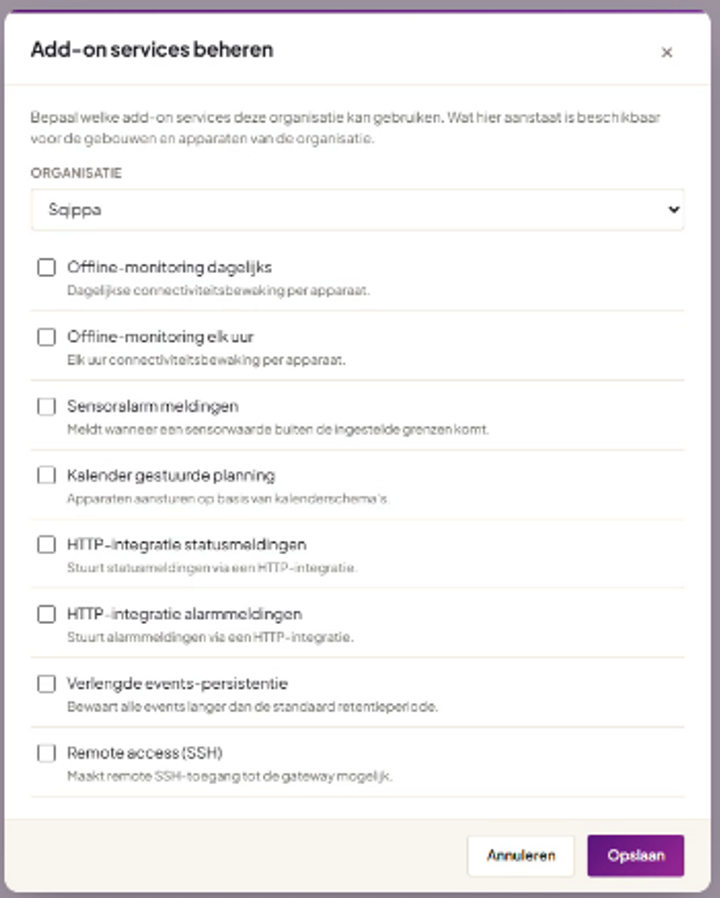
  1. Organisatie: Activeer de gewenste service voor je organisatie via Beheer > Add-on services en sla de wijziging op.
  2. Gebouw: Open het gebouw waarvoor je de service wilt activeren, kies de optie voor add-on services, vink de gewenste service aan en sla op.
  3. Apparaat: Open het apparaat, kies de optie voor add-on services, vink de gewenste service aan en sla op. Herhaal dit voor alle apparaten waarvoor je de service wilt gebruiken.

8.2 Een add-on service deactiveren

Deactiveren gaat op dezelfde manier als activeren: haal het vinkje weg op het gewenste niveau en klik op opslaan.

  • Deactiveren op apparaat niveau geldt alleen voor dat apparaat.
  • Deactiveren op gebouwniveau deactiveert de service voor alle apparaten in dat gebouw.
  • Deactiveren op organisatieniveau deactiveert de service voor alle gebouwen.

Let op: bij het deactiveren loopt de service door tot het einde van de maand waarin deze is gedeactiveerd. Het gebruik van add-on services wordt maandelijks achteraf in rekening gebracht.

9. Apparaten

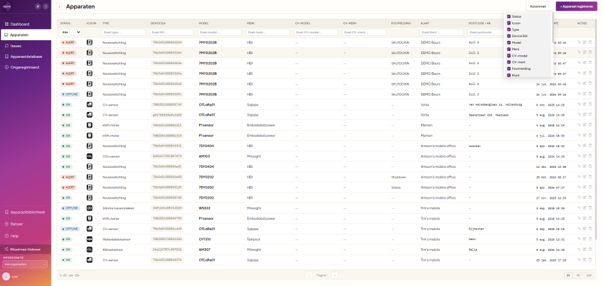
Klik in het hoofdmenu op Apparaten voor een totaaloverzicht van alle geregistreerde apparaten. Handig om snel alle apparaten met een alert te zien. Je kunt zoeken, filteren en met de knop Kolommen bepalen welke gegevens je in het overzicht ziet.

Je komt op de pagina van een apparaat door in dit overzicht op het apparaat te klikken, via het overzicht van een gebouw of via een icoon op de plattegrond.
9.1 Soorten LoRaWAN-apparaten

LoRaWAN kent drie klassen apparaten.

Class A

Class A is een LoRaWAN class die elke node moet ondersteunen. Bij deze Class worden na elk uplink bericht twee ontvangstvensters geopend. De LoRa node is in staat om in de tijd dat de ontvangstvensters geopend zijn een downlink bericht te ontvangen. Wanneer een downlink bericht in het eerste ontvangstvenster wordt ontvangen wordt het tweede ontvangstvenster niet geopend. Na een uplink bericht kan er dus maar één downlink bericht ontvangen worden.

Een nadeel van class A is dat het LoRaWAN netwerk geen controle heeft over het moment dat een downlink verzonden kan worden. Dit kan namelijk alleen nadat de node een uplink bericht verzonden heeft.

Class B

Class B is een LoRaWAN class die naast de standaard vensters uit Class A extra ontvangstvensters opent op vaste tijden. De timing voor het openen van dit ontvangstvenster wordt gesynchroniseerd met een LoRaWAN gateway door middel van een beacon signaal. Dit maakt het voor het netwerk mogelijk een downlink bericht te versturen op het moment dat de node zijn extra ontvangstvenster opent. Om gebruik te maken van class B dient het LoRaWAN netwerk class B te ondersteunen.

Class C

Class C is een LoRaWAN class waarbij de LoRa node bijna altijd aan het ‘luisteren’ is naar downlink berichten. De node kan alleen niet luisteren naar downlink berichten wanneer de node zelf bezig is met het zenden van een uplink bericht.

Doordat de node altijd bezig is met luisteren zal een batterij heel snel leeglopen. Een class C node heeft dus een vaste voeding nodig. Een class C node is mogelijk vereist voor specifieke toepassingen die zo snel mogelijk moeten kunnen reageren op een downlink bericht. Echter moet men er wel rekening mee houden dat een bericht soms niet kan aankomen en het meerdere pogingen kan kosten voordat een downlink bericht daadwerkelijk door een node is ontvangen. Daarbij moet het LoRAWAN netwerk instaat zijn om een class C node te kunnen ondersteunen.

9.2 Een apparaat toevoegen

Er zijn binnen Sqippa Online een aantal manier om een nieuw apparaat toe te voegen. Hieronder staan ze op een rijtje:
  • Klik op Apparaten in het hoofdmenu en klik vervolgens op .
  • Klik op Gebouwen in het hoofdmenu, klik op het gebouw en klik vervolgens op .
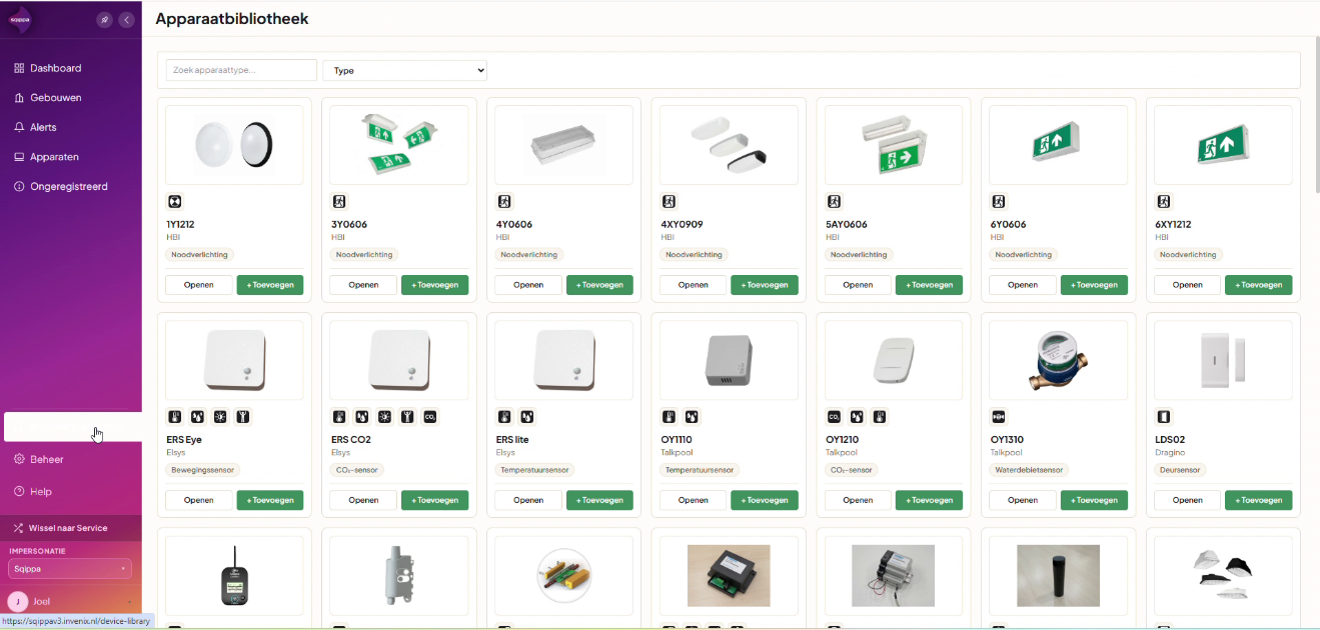
  • Klik op Apparaatbibliotheek in het hoofdmenu, zoek het betreffende apparaat en klik vervolgens op .

     0. Vanuit elk van de boven genoemde locaties kun je een apparaat toevoegen.

  1. Klik op de een van de drie knoppen //.
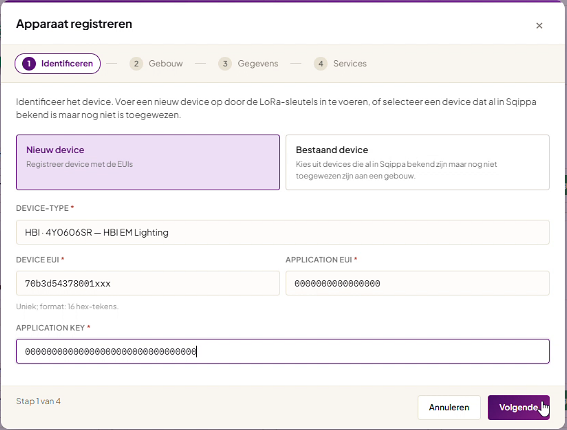
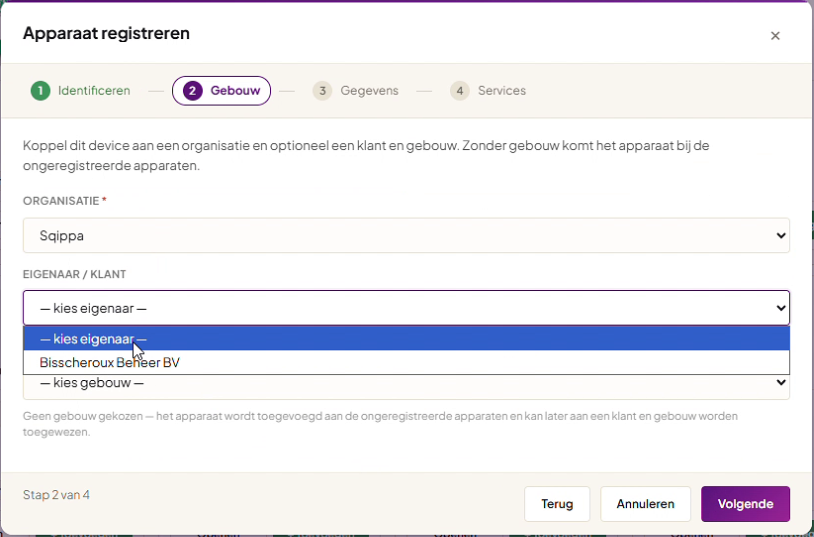
  2. Her onderstaande scherm opent. Afhankelijk van de route die je gekozen hebt kunnen er al gegevens ingevuld zijn. Vul tenminste de vereiste velden verder aan.
  3. Klik vervolgens op Volgende.
  4. Selecteer in het volgende scherm de Eigenaar/Klant en het gebouw en klik op Volgende.
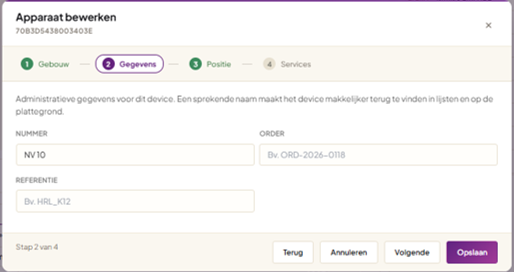
  5. Doorloop de rest van de stappen, en vul de juiste informatie in.
  6. Het apparaat is nu toegevoegd.

9.3 Een apparaat wijzigen

  1. Klik op Apparaten.
  2. Klik op een apparaat, Klik rechtsboven op de apparaat pagina op Bewerken -> Apparaat bewerken.
  3. Pas de gegevens aan en klik op Opslaan.

9.4 Een apparaat verwijderen

  1. Open de pagina van het apparaat.
  2. Klik op het prullenbakje rechts boven in de hoek.
  3. Klik in het pop-up venster op om de verwijdering te bevestigen.

9.5 De apparaat pagina

De apparaat pagina bestaat uit een aantal onderdelen:
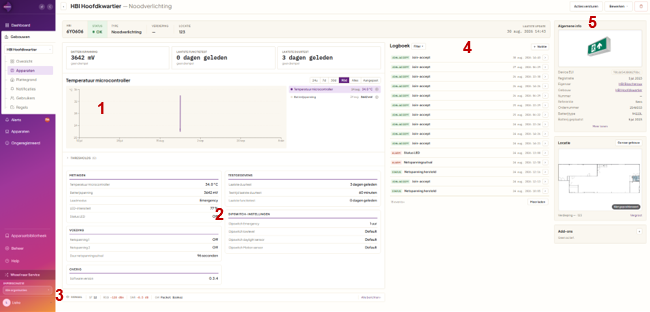
  1. Grafiek: Links op de pagina, met tijdsfilters (24u, 7d, 30d, 90d, Alles, Aangepast) en een lijst van metingen waaruit je kiest welke je in de grafiek ziet. Eronder een uitklapbaar onderdeel Thresholds.
  2. Gegroepeerde metingen: Onder de grafiek, in blokken zoals Metingen, Testgegevens, Voeding, Dipswitch-instellingen en Overig. Welke blokken en velden getoond worden hangt af van het apparaattype.
  3. Signaalbalk – onderaan: SF (spreading factor), RSSI, SNR en GW (gateway), met een link Alle berichten voor het volledige berichtenoverzicht oftewel de Debug info.
  4. Logboek – rechts op de pagina: een filterbare gebeurtenissenlijst (bijvoorbeeld ALARM, STATUS, JOIN-ACCEPT, TEST) met een knop + Notitie om zelf een tekstregel toe te voegen, en Meer laden om oudere events te tonen.
  5. Algemene info, Locatie en Add-ons – rechts onderaan: apparaatgegevens (Device EUI, Registratie, Eigenaar, Gebouw, Nummer, Referentie, Batterijtype, Batterij geplaatst, met Meer tonen), een plattegrond-uitsnede met de positie (of een badge Niet gepositioneerd als het apparaat nog geen plek op de plattegrond heeft), en de actieve add-ons voor dit apparaat. Bij gateways staat hier ook een paneel Remote access, gekoppeld aan de add-on Remote access (SSH).

Wanneer je onder in de signaal balk op Alle berichten klik krijg je het overzicht met de debug-info te zien.

De waarden bij Debug info betekenen het volgende:
Waarde Betekenis
Date Datum en tijdstip van het bericht.
Payload De daadwerkelijke data van het bericht in bits.
Channel Kanaal van de gateway waarover het bericht is binnengekomen.
ID Id van de gateway waarover het bericht is binnengekomen.
RSSI Received Signal Strength Indication: hoe goed de gateway het apparaat hoort. Waarde tussen -120 dBm en 0 dBm. Hoe dichter bij 0, hoe beter het signaal.
SNR Signal to Noise Ratio: de kwaliteit van het signaal. Waarde tussen -20 dB en +10 dB. Hoe dichter bij +10, hoe beter de kwaliteit.
Frequentie Frequentie waarover het bericht is verzonden. In Europa is dit 868 MHz.
Rate Spreading Factor (SF), tussen 7 en 12. Een hogere SF vergroot het bereik, maar kost meer energie en zendtijd. Bij apparaten op batterij heeft dit invloed op de levensduur.
Count Volgnummer van het bericht.

9.6 Een sensor alert instellen

De add-on heet nu Sensoralarm meldingen (zie hoofdstuk 8) en moet actief zijn op zowel gebouw- als apparaatniveau. Drempelwaarden stel je in via de metingengrafiek op de apparaat pagina zelf.

  1. Open het apparaat en klik in de metingenlijst naast de grafiek op  naast de gewenste meting (bijvoorbeeld Batterijspanning).
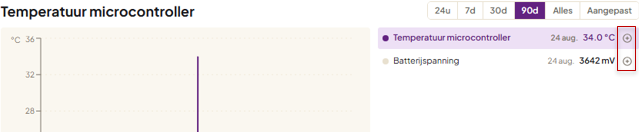
     2. In het venster dat opent, klik onderaan op Drempelwaarden om deze uit te klappen.

     3. Is de add-on Sensoralarm meldingen nog niet actief op gebouw- én apparaat niveau, dan zie je de volgende melding:

Activeer de add-on eerst op beide niveaus (hoofdstuk 8) voordat je verdergaat.

     4. Vul de gewenste drempelwaarde(n) in.

     5. Sla de instelling op.

Elke ontvangen waarde die buiten de ingestelde drempel valt, wordt vanaf nu als alert behandeld en verschijnt in het Logboek van het apparaat.

9.7 Dashboard opbrengst en verbruik

Een aantal apparaten heeft een dashboard waarin je de opbrengst of het verbruik over een periode ziet. Het gaat om cumulatieve waarden, bijvoorbeeld van een kWh-meter of een watermeter. Onder andere de volgende apparaten hebben zo een dashboard:

  • Eastron SDM230, 1-fase kWh-meter
  • Eastron SDM630, 3-fase kWh-meter
  • Milesight WS522, slim stopcontact
  • Dragino LDS02, contactsensor
  • Talkpool OY1310, watermeter
  1. Ga naar het apparaat waarvan je het dashboard wilt bekijken.
  2. Ga naar het tabblad Sensoren en kies de sensor waarvan je de opbrengst of het verbruik wilt zien.
  3. Het dashboard wordt getoond. Rechtsboven zie je het totaal van de weergegeven periode.
  4. Kies bij de periode de gewenste weergave: een dagoverzicht per uur, een maandoverzicht per dag of een jaaroverzicht per maand. Met de pijltjes kies je de dag of de maand die je wilt zien.

10. Alerts

Klik in het hoofdmenu op Alerts voor een overzicht van alle actieve meldingen. Achter Alerts staat het aantal openstaande meldingen.
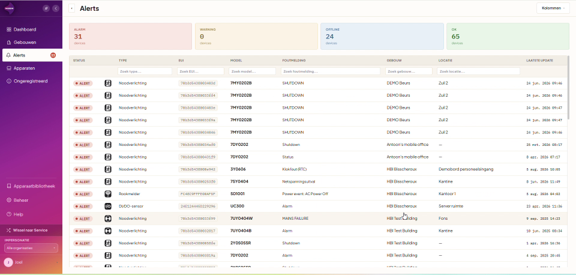
In het overzicht zie je per melding de status, het type apparaat, het Device EUI, het model, het merk, de foutmelding, het gebouw, de locatie en het tijdstip van de laatste update.

Ook op het Dashboard zie je een overzicht van de apparaten met een alert. Klik op een regel om direct naar het betreffende apparaat te gaan.
11. Ongeregistreerde apparaten

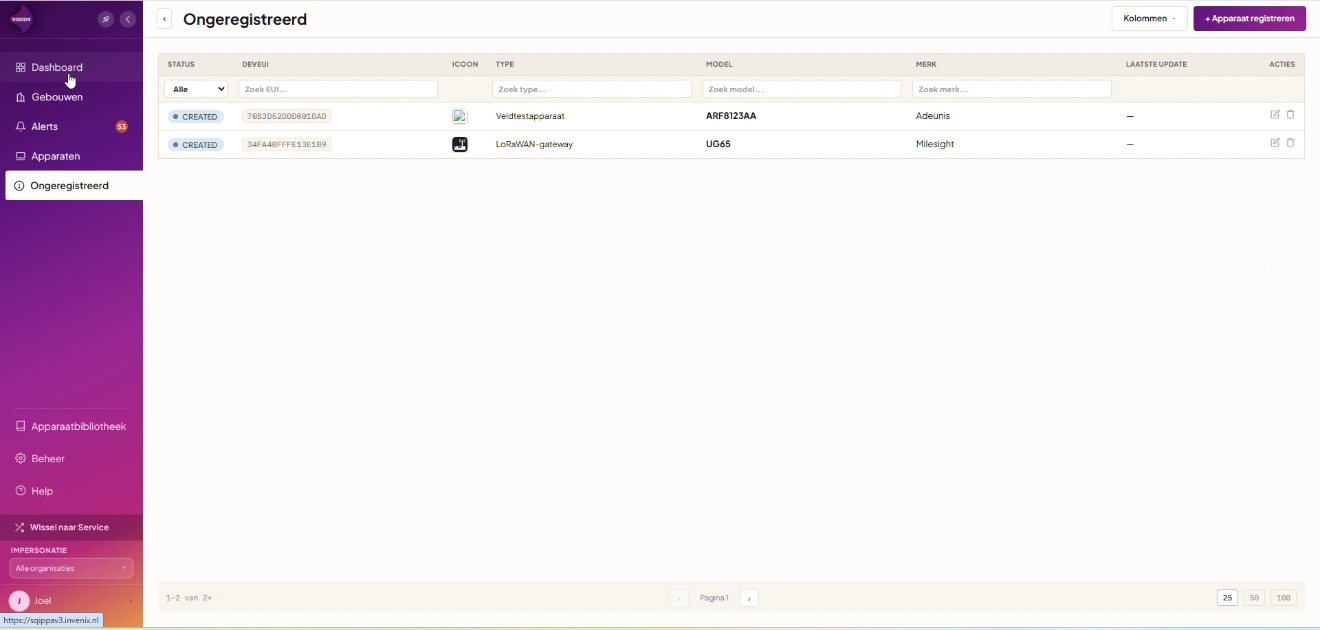
Klik in het hoofdmenu op Ongeregistreerd voor een overzicht van alle apparaten die nog niet aan een gebouw zijn toegewezen. Producten van HBI worden hier automatisch klaargezet. Zodra bekend is in welk gebouw en op welke plek een apparaat hangt, kun je het apparaat registreren. Zie hoofdstuk 9.2 voor het registreren van een apparaat.
12. HBI noodverlichting

Noodverlichtingsarmaturen met LoRa hebben een uniek Device EUI, vergelijkbaar met een IP-adres. Dit EUI staat vermeld in het armatuur en verwijst naar het digitale armatuur in Sqippa Online. Het EUI bestaat uit 16 tekens waarvan de eerste elf altijd hetzelfde zijn: 70b3d543800xxxxx. Alleen de laatste vijf tekens heb je nodig om het armatuur terug te vinden in Sqippa Online.

Bij de installatie is het belangrijk de Device EUI’s samen met de verdieping, de locatie en eventueel een volgnummer goed te registreren.

Zodra een armatuur voor het eerst op netspanning wordt aangesloten, gaat het armatuur joinen met Sqippa Online. Dit is herkenbaar aan het snel groen knipperen van de laadindicator en kan ongeveer 15 minuten duren. Is het armatuur eenmaal verbonden, dan knippert de indicator langzaam groen (laden of testen) of brandt deze permanent groen (stand-by). Controleer voor het verlaten van het gebouw of alle armaturen contact hebben met Sqippa. Zo niet: controleer de installatie en voer een korte test uit door een keer op de testknop te drukken. Installeer een armatuur altijd volgens de producthandleiding.
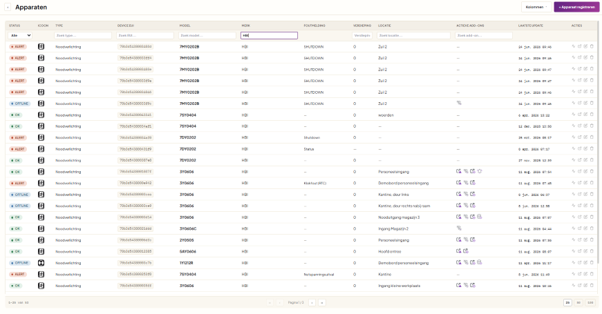
12.1 Uplinkberichten

HBI-apparaten sturen de volgende berichten. Deze berichten en de bijbehorende functionaliteit zijn standaard ingericht door HBI. Het ontvangen van e-mailnotificaties bij statuswijzigingen van HBI-apparaten valt binnen de basislicentie. Je stelt de notificaties en ontvangers wel zelf in, zie hoofdstuk 6.

  • Statusbericht: Elke acht uur stuurt een HBI-apparaat een statusbericht.
  • Testresultaten: HBI-apparaten zijn uitgerust met een Auto Test System en sturen zowel een test-start als een test-finished bericht met de resultaten.
  • Alertberichten: HBI-apparaten hebben een continu bewakingssysteem en sturen een alert bij de gebeurtenissen hieronder.
Bericht Alert? Zichtbaar in
Status Status
Test-start Historie
Test-finished Historie
Mains-failure X Historie
Mains-restored X Historie
Battery-failure X Historie
Hardware-failure X Historie
Shutdown X Historie
  • Mains failure: Wordt gestuurd bij spanningsuitval. Het armatuur gaat over op batterijvoeding. Is de spanning hersteld, dan volgt een Mains restored bericht.
  • Shutdown: Wordt gestuurd wanneer de batterij leeg is nadat het armatuur op batterijvoeding is overgegaan.
  • Battery failure: Wordt gestuurd bij een foutmelding aan de batterij, het batterijmanagementsysteem of door een externe oorzaak.
  • Hardware failure: Wordt gestuurd bij een foutmelding aan de led, de driver of door een externe oorzaak.

12.2 Downlinkberichten

Een downlinkbericht is een commando vanuit Sqippa Online naar een apparaat. HBI-apparaten met softwareversie 26 of hoger zijn Class C apparaten en voeren een downlink direct uit. Apparaten met versie 25 of lager zijn Class A apparaten en voeren een downlink pas uit nadat zij zelf een uplink hebben gestuurd.

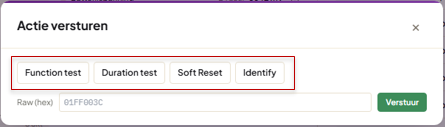
  • Function test: Het apparaat wist alle foutmeldingen en voert een korte test van tien seconden uit waarbij alle componenten worden gecontroleerd.
  • Duration test: Het apparaat voert een batterij-autonomietest uit. Afhankelijk van de instelling duurt deze test een of drie uur.
  • Soft reset: Verwijdert alle foutmeldingen. Let op: een battery failure door een niet gehaalde autonomietest wordt hiermee niet gewist. Alleen een geslaagde autonomietest of het vervangen van de batterij wist die melding.
  • Identify: Het apparaat gaat tien keer achter elkaar aan en uit. Handig om een apparaat te identificeren.

Een downlinkbericht versturen

  1. Open de pagina van het HBI-apparaat.
  2. Klik rechts bovenin op .
  3. Klik op het commando dat je wilt versturen.

12.3 Een alert, wat nu?

Bij een alert controleer je eerst welk type melding het betreft.

  • Mains failure, shutdown of mains restored: Controleer de netspanning en de installatie. Let op: veelvuldige spanningsuitval is nadelig voor de levensduur van elektronica en batterijen. Bij meer dan 30 keer netspanningsuitval in een jaar vervalt de garantie op de batterijen terug naar 5 jaar, bij meer dan 50 keer vervalt de garantie op de batterijen geheel.
  • Battery failure: Voer een duration test uit. Wordt de test niet gehaald, dan moet de batterij vervangen worden.
  • Hardware failure: Voer een function test uit. Blijft de melding staan, dan is een controle ter plaatse nodig.

Krijg je de melding niet op afstand opgelost, neem dan contact op met HBI via info@sqippa.com of 046-4756558.

12.4 Installatie en producthandleidingen

Installeer een noodverlichtingsarmatuur met LoRa altijd volgens de producthandleiding van het betreffende type. Er zijn onder andere handleidingen voor de volgende armaturen, deze vindt je terug op de website van HBI:

  • 110 Circum
  • 200 Polarem
  • 300 Eagle
  • 440 Fortem
  • 550 AllinOne
  • 600 Display
  • 770 Septagem
  • 900 Lunet

Noteer tijdens de installatie per armatuur het Device EUI, de verdieping, de locatie en een eventueel volgnummer. Met die gegevens registreer je de armaturen daarna snel in Sqippa Online, zie ‘9.2 Een apparaat registreren’. Er bestaat geen officieel Sqippa- of HBI-registratieformulier — gebruik tijdens de installatie je eigen notitiemethode (bijvoorbeeld een Excel-lijst, notitieblok of notities-app), zolang je per armatuur maar het Device EUI, de verdieping en de locatie vastlegt.

13. Adeunis ARF8123AA fieldtester

De LoRaWAN fieldtester van Adeunis is bedoeld om snel en mobiel een LoRaWAN 868 MHz netwerk te testen. Je controleert er mee of er voldoende dekking is, of een gateway anders geplaatst moet worden of dat er meer gateways nodig zijn.

Vraag bij aanschaf altijd om de drie LoRa keys, het liefst digitaal. Heb je die keys, dan kun je de fieldtester direct toevoegen. Heb je ze niet, dan lees je ze uit met de IoT Configurator van Adeunis.

13.1 De LoRa keys uitlezen

Heb je de LoRa keys niet meegeleverd gekregen, dan lees je ze zelf uit met de IoT Configurator van Adeunis. Heb je de keys wel, sla deze paragraaf dan over en ga verder met 13.2.

  1. Ga naar de website van Adeunis en download de IoT Configurator voor Windows of Android.
  2. Installeer de IoT Configurator en open het programma.
  3. Zet de fieldtester aan en sluit deze met een micro-usb-kabel aan op de pc.
  4. Kies de optie om verbinding te maken met het product. Je krijgt een melding zodra het apparaat verbonden is.
  5. Open de netwerkconfiguratie.
  6. Klap OTAA (over the air activation) open. De velden App EUI en App key worden nu getoond. Deze twee sleutels heb je nodig om het apparaat in Sqippa Online toe te voegen.
  7. Sla de gegevens op en koppel de fieldtester los.

Samen met het Device EUI op de achterzijde van de fieldtester heb je nu alle gegevens om het apparaat toe te voegen.

13.2 De fieldtester toevoegen

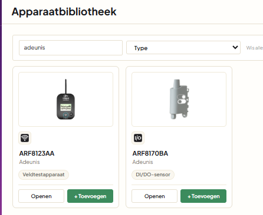
  1. Ga in het hoofdmenu naar Apparaatbibliotheek en zoek de Adeunis pinger.
  2. Klik op . De wizard Apparaat registreren opent (zie 9.2).

  3. Vul in stap 1 (Identificeren) het Device EUI, het App EUI en de App key in. Het Device EUI staat op de sticker aan de achterzijde van het apparaat.
  4. Doorloop de resterende stappen van de wizard zoals beschreven in 8.2.

13.3 Een connectiviteitstest uitvoeren

  1. Ga in Sqippa Online naar de apparaat pagina van de fieldtester.
  2. Zet de Adeunis pinger aan en wacht tot deze verbinding heeft. Wanneer de fieldtester nog niet aan Sqippa is toegevoegd volg dan de stappen van paragraaf 13.2.
  3. Druk op de pingknop van de pinger.
  4. Wacht enkele seconden en ververs de pagina in Sqippa Online.
  5. De gegevens van de zojuist verstuurde ping staan nu in de signaalbalk onderaan de apparaat pagina. Een uitleg van de waarden vind je in 9.5 De apparaat pagina.

14. Gateways

Binnen een LoRaWAN-netwerk is de gateway de brug tussen de apparaten en de netwerkserver. De communicatie tussen de apparaten en de gateway gaat via LoRa, de communicatie tussen de gateway en de netwerkserver via internet.
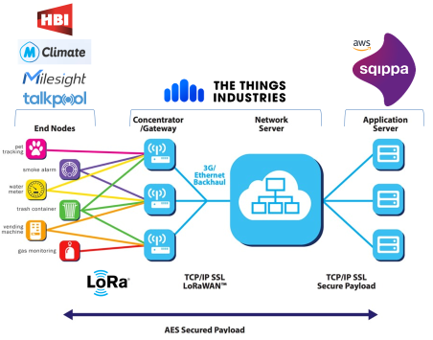
Op het Dashboard zie je hoeveel gateways er zijn en hoeveel daarvan online of offline zijn. Een gateway heeft zijn eigen apparaat pagina, opgebouwd volgens hetzelfde model als een gewoon apparaat.

Een gateway die nog niet aan een gebouw is toegewezen krijgt de status Created en staat bij Ongeregistreerd, net als elk ander apparaat.

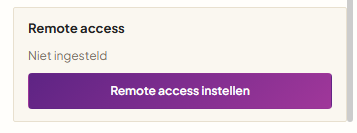
Extra bij een gateway: een paneel Remote access, gekoppeld aan de add-on Remote access (SSH).
14.1 Plug and play geleverd door Sqippa B.V.

Gateways die plug and play door Sqippa B.V. zijn geleverd, hoeven alleen nog met internet verbonden te worden. Dat kan via een 4G-verbinding of via het lokale netwerk met een ethernetkabel of wifi.

14.2 Zelf een gateway installeren

  1. Meld de gateway aan in The Things Network (TTN), zie 14.3.
  2. Meld de gateway aan in de cloudmanager van de fabrikant. Daarmee kun je instellingen op afstand wijzigen. Robustel gebruikt de Robustel Cloud Manager Service, Milesight de Milesight Cloud Manager.
  3. Stel een notificatie per sms of e-mail in voor het geval de gateway zijn verbinding verliest. Dit kan via de cloudmanager of lokaal in de gateway.
  4. Installeer de gateway op locatie.

14.3 Een gateway aanmelden in TTN

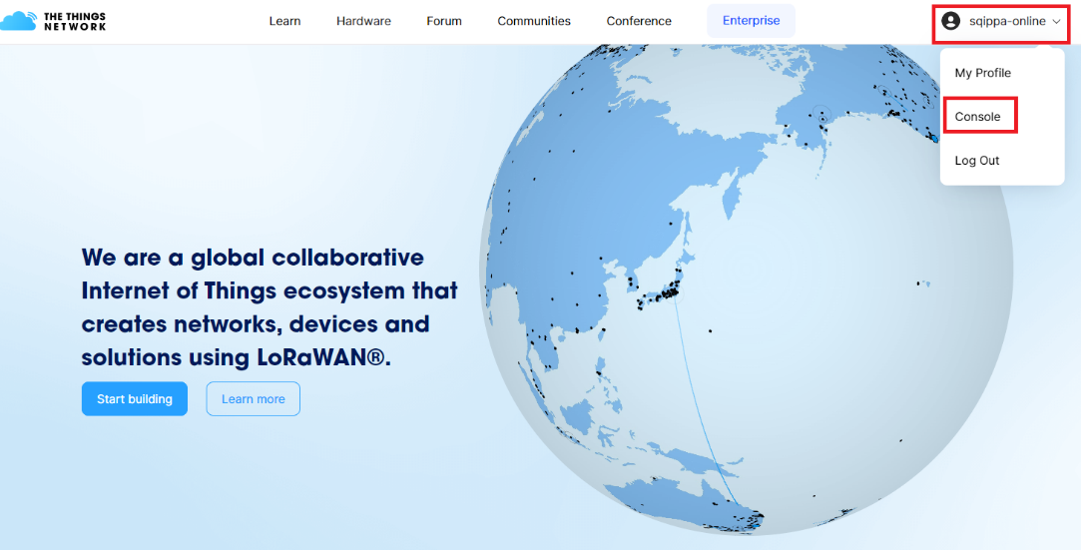
  1. Ga naar de website van The Things Network (https://www.thethingsnetwork.org/) en log in. Heb je nog geen account, maak dat dan eerst aan.
  1. Klik rechtsboven op je gebruikersnaam en klik vervolgens in het dropdown menu op ‘console’.
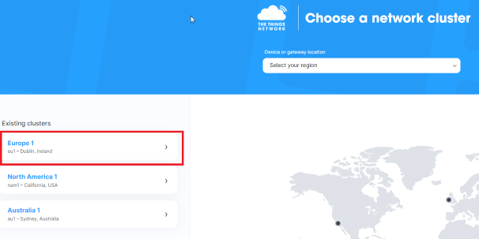
  2. Klik nu op Europe 1.
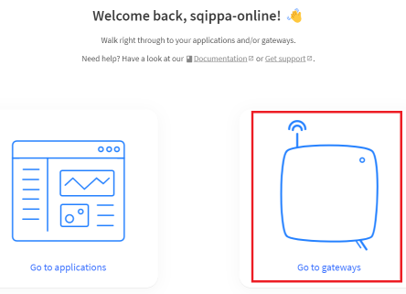
  3. Klik op ‘go to gateways’.
  4. Klik rechts bovenin op .
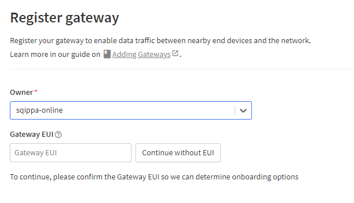
  5. Voer nu de gateway EUI in en klik op ‘continu’.
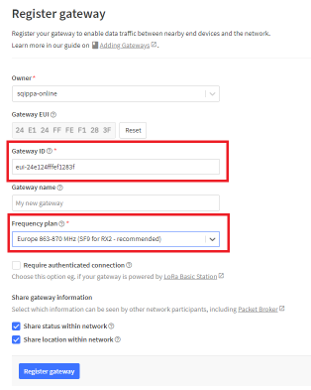
  6. Geef indien gewenst bij gateway ID een eigen naam aan de gateway. Deze naam is ook terug te zien in Sqippa-Online bij debug-info.
  7. Geef bij frequency plan ‘Europe 863-870MHz (SF9 for RX2 recommended) op.
  8. Klik vervolgens op ‘register gateway’.

De gateway is nu aangemeld in TTN en hoeft alleen nog maar geconfigureerd te worden.

14.4 Een gateway configureren

Hoe je een gateway configureert verschilt per merk en soms zelfs ook per model. Er moet altijd een serveradres/endpoint worden ingesteld en vaak moet ook nog een packet forwarder geactiveerd worden.

Serveradres/endpoint: eu1.cloud.thethings.network

Raadpleeg voor de configuratie de handleiding van de fabrikant.

14.5 Cloudbeheer en handleidingen

Met een cloudmanager beheer je een gateway op afstand. Instellingen kunnen dan gewijzigd worden zonder dat een bezoek op locatie nodig is. Stel daarnaast in de cloudmanager of lokaal in de gateway een melding in voor het geval de gateway zijn verbinding verliest.

Merk Cloudmanager Handleiding
Robustel Robustel Cloud Manager Service (rcms-cloud.robustel.net) Zie de productpagina van de R3000 op robustel.com
Milesight Milesight Cloud Manager (cloud.milesight-iot.com) Zie de quick guide van de UG6x op milesight-iot.com

Meer achtergrondinformatie over LoRa en begrippen als RSSI, SNR en spreading factor vind je op lora.readthedocs.io .

15. Ondersteuning

Kom je er zelf niet uit, dan helpt HBI je graag verder.

Via Help in het hoofdmenu vind je daarnaast aanvullende informatie over Sqippa Online, apparaten en gateways.