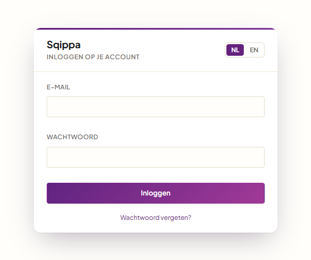
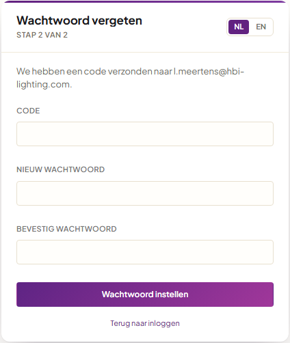
Ben je je wachtwoord vergeten, dan kun je zelf een nieuw wachtwoord instellen. BEVESTIGD: het scherm Wachtwoord vergeten (“Forgot password”) is een generiek scherm los van de Sqippa-huisstijl, met een eigen NL/EN-taalkeuze, en bestaat uit 2 stappen (“step 1 of 2”, “step 2 of 2”).
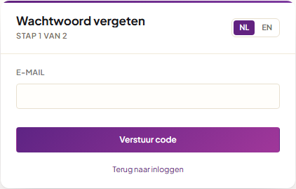
3. Open de ontvangen e-mail en volg de link of neem de code over in Sqippa Online.
4. Vul een nieuw wachtwoord in dat voldoet aan de eisen en bevestig.
Het wachtwoord vereist minimaal 8 karakters, met ten minste één hoofdletter, één kleine letter, één leesteken en één cijfer.
Je wachtwoord is nu gewijzigd. Je kunt weer inloggen met je e-mailadres en je nieuwe wachtwoord.
Zodra je bent ingelogd, kom je op het Dashboard terecht. Dit is de startpagina van Sqippa Online en geeft in één oogopslag een overzicht van je gebouwen, apparaten en gateways, inclusief het aantal apparaten met een alert. Aan de linkerzijde vind je het hoofdmenu, vanuit hier kan je naar alle onderdelen binnen Sqippa Online navigeren. Het hoofdmenu staat op iedere pagina aan de linkerkant. Met het pijltje linksboven klap je het menu in of uit, zodat je meer ruimte hebt voor de inhoud van de pagina.
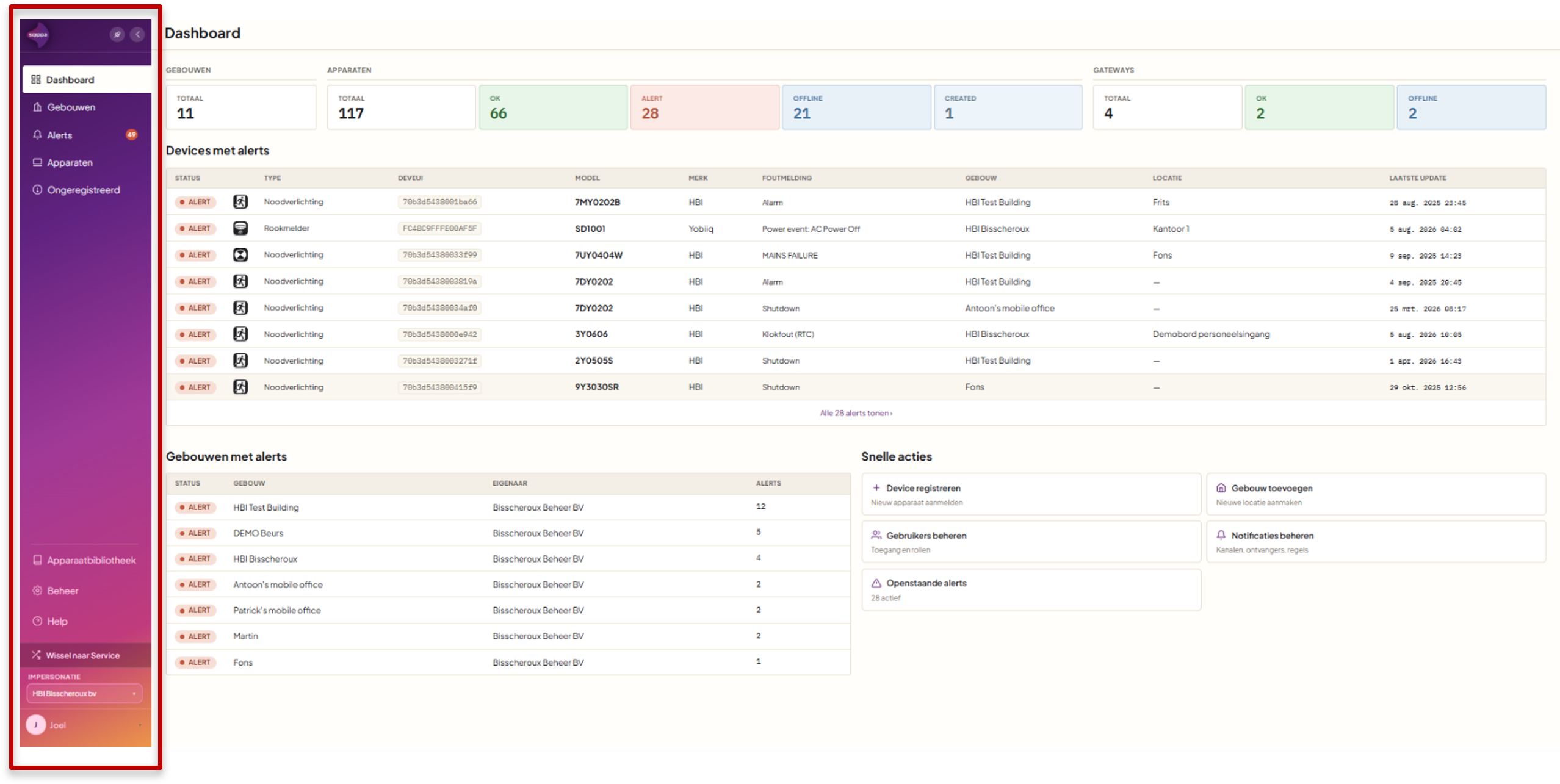
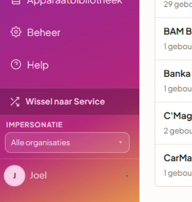
Onder in het menu vind je de volgende onderdelen:
De overzichten in Sqippa Online werken allemaal op dezelfde manier. Bovenaan een overzicht vind je een zoekveld en de knop Kolommen, waarmee je zelf bepaalt welke gegevens je in het overzicht ziet.
Onderaan de overzichten ‘Apparaten’, ‘Ongeregistreerd’ en de overzichten onder de tab ‘Beheer’ staat het aantal resultaten, kies je hoeveel regels je per pagina wilt zien en blader je met de pijltjes door de pagina’s.
Sommige overzichten hebben, in plaats van het algemene zoekveld, bij elke kolom een eigen zoekveld, en weer andere overzichten hebben bovenaan de pagina KPI-tegels staan met totalen.

In dit hoofdstuk wordt uitgelegd hoe gebruikers (users) van Sqippa Online worden beheerd. Gebruikersbeheer vind je terug via Beheer > Gebruikers in het hoofdmenu.
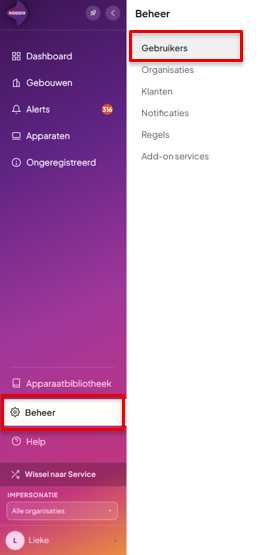
 . Het venster ‘Gebruiker toevoegen’ verschijnt.
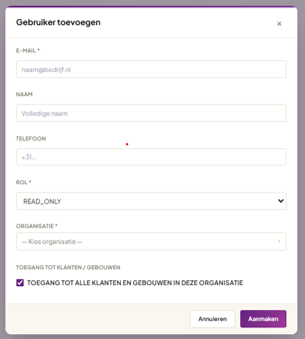
De gebruiker is nu toegevoegd en ontvangt automatisch een uitnodiging per e-mail.
 . Het venster Gebruiker bewerken verschijnt.
De wijzigingen zijn nu opgeslagen.
 . Het venster Gebruiker verwijderen verschijnt.
De gebruiker is nu verwijderd en heeft geen toegang meer tot Sqippa Online.
Er zijn twee manieren om een klant toe te voegen.
Optie 1:
 om een klant toe te voegen. Het invoervenster verschijnt.
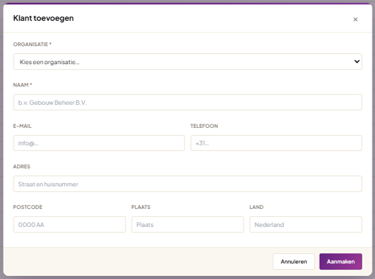
De klant is nu aangemaakt en kan aan gebouwen worden gekoppeld.
Optie 2:
 en in het venster dat opent, klik bij klant op
 .
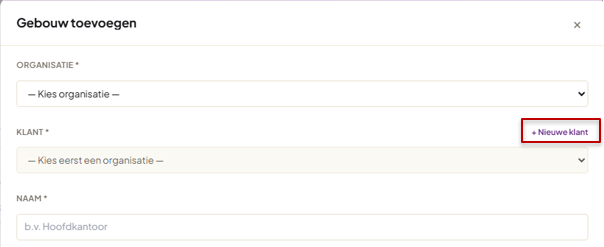
.Zolang er gebouwen aan een klant gekoppeld zijn, kan de klant niet verwijderd worden. Verwijder of verplaats eerst de gebouwen.
.Klik in het hoofdmenu op ‘Gebouwen’ voor een overzicht van alle gebouwen waar je toegang toe hebt. Door op een gebouw te klikken open je de gebouwpagina met alle apparaten, alerts en instellingen van dat gebouw.
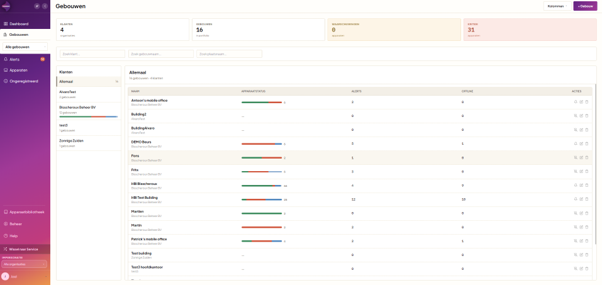
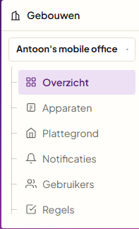
Een gebouwpagina heeft een eigen submenu: Overzicht, Apparaten, Plattegrond, Notificaties, Gebruikers en Regels. Dit sub-menu komt pas tevoorschijn wanneer je een gebouw hebt geselecteerd.
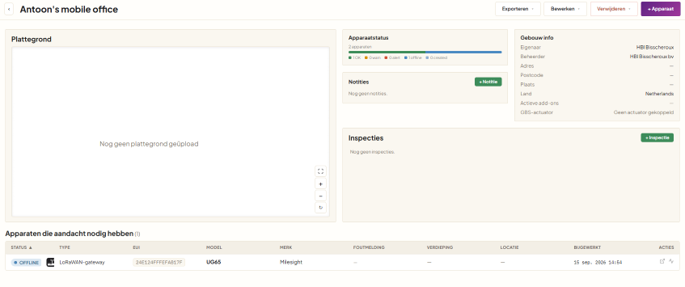
Op het Overzicht-tabblad zie je naast de plattegrond en de apparaat status ook:
Een gebouw wordt altijd aan een klant gekoppeld. Controleer eerst of de klant is toegevoegd, zie 4.1 Een klant toevoegen.
 om een gebouw toe te voegen.
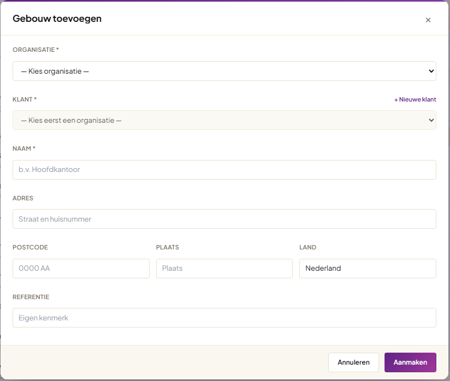
Het gebouw is nu toegevoegd.
 , er verschijnt nu een sub-menu:
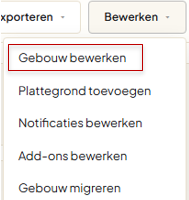
3. Klik op ‘Gebouw bewerken’.
4. In het venster Gebouw bewerken zijn de velden Klant, Naam, Adres, Postcode, Plaats, Land en Referentie aan te passen. De Organisatie is hier niet te wijzigen.
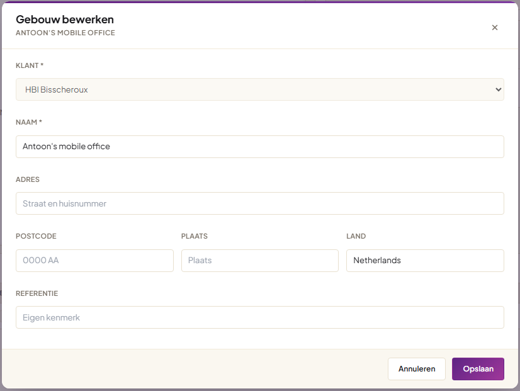
Zolang een gebouw apparaten bevat, kan het niet verwijderd worden. Verwijder of verplaats eerst de apparaten.
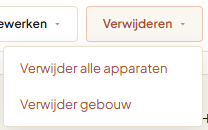
 en klik daarna op ‘Verwijderen alle apparaten’ of ‘verwijderen gebouw’.
 Bevestig met Verwijderen.
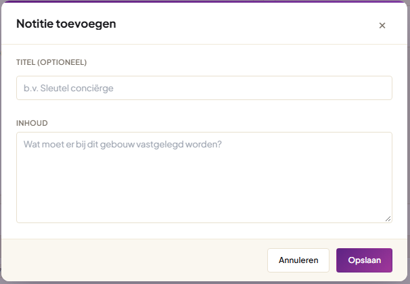
Op het Overzicht-tabblad van een gebouw staan twee losse panelen voor vrije, niet-technische opmerkingen/notities.
Een notitie toevoegen:
 .
Een inspectie toevoegen:
 .
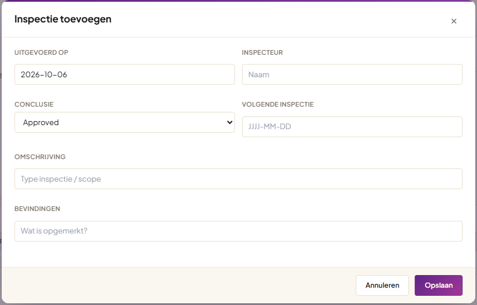
Zowel notities als inspecties zijn terug te vinden en te verwijderen in hun eigen paneel op de gebouwpagina.
Met een plattegrond zie je in één oogopslag waar de apparaten in een gebouw hangen en welk apparaat een alert heeft. Een apparaat met een alert is herkenbaar aan een rood icoon. Ga je met de muis op een icoon staan, dan verschijnt een venster met de laatst ontvangen waarden. Vanuit dat venster klik je door naar het apparaat of naar de grafiek van een sensor.
De volgende bestandstypen worden ondersteund: JPG, PNG en BMP. Een bestand mag maximaal 15 MB zijn.
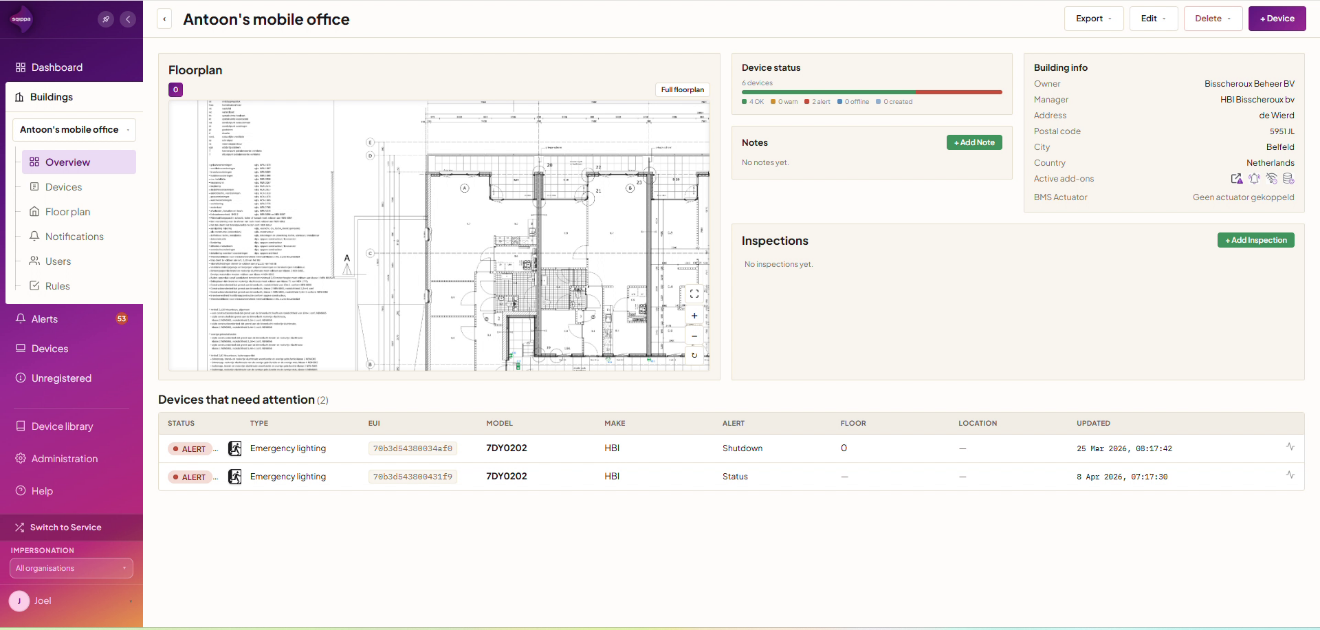
 .
 .
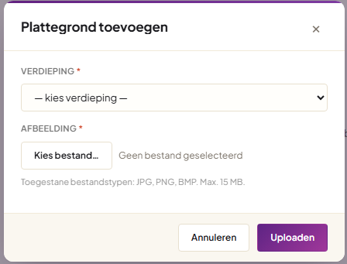
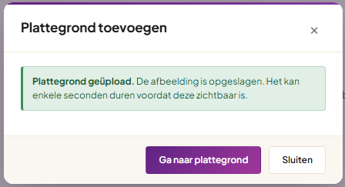
6. Wanneer het gebouw al een plattegrond heeft, zijn er twee manieren om hier nog een plattegrond/verdieping aan toe te voegen.
Optie 1:
a. Klik in het gebouw overzicht wederom rechts bovenin op .
b. Klik vervolgens op Plattegrond toevoegen.
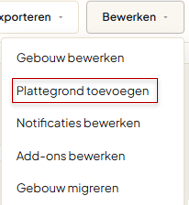
c. Herhaal vervolgens stappen 4 en 5.
Optie 2:
a. Klik op .
b. Klik vervolgens rechts boven in op .
c. Herhaal vervolgens stappen 4 en 5.
Apparaten worden op basis van de ingestelde verdieping automatisch aan de juiste plattegrond toegewezen. Ze verschijnen linksboven op de plattegrond en kunnen van daaruit op de juiste plek worden gesleept.
De volledige plattegrondpagina (via Plattegrond in het gebouwmenu) toont links de plattegrond met een paneel Niet geplaatst (aantal) voor apparaten die nog geen positie hebben, rechts een tabel Aandacht nodig (device, locatie, foutmelding) en een Legenda (OK / Warning / Alert / Offline). Rechtsboven staan de knoppen Plattegrond verwijderen en Plattegrond toevoegen; een potlood-icoon rechtsonder op de plattegrond zet je in bewerkmodus om apparaten te verslepen.
 om de plattegrond te bewerken, je vindt deze rechtsonder aan de pagina.
In Sqippa Online kun je notificaties instellen. Bij statuswijzigingen en sensor alerts wordt dan automatisch een melding gestuurd naar de gewenste ontvangers, per e-mail of per sms. Je kunt meerdere ontvangers instellen. Een ontvanger hoeft geen gebruikersaccount in Sqippa Online te hebben.
Notificaties kunnen op drie niveaus worden ingesteld:
Voor noodverlichting van HBI wordt bij statuswijzigingen één keer per uur een verzamelmail gestuurd met alle wijzigingen van het afgelopen uur. Notificaties op basis van sensor alerts worden direct verstuurd.
Notificaties op basis van sensorwaarden (drempelwaarden) zijn alleen mogelijk in combinatie met de add-on service Sensor alerts, zie hoofdstuk 7.
‘Beheer’ > ‘Notificaties’ toont een centraal overzicht van alle ontvangers in de organisatie.
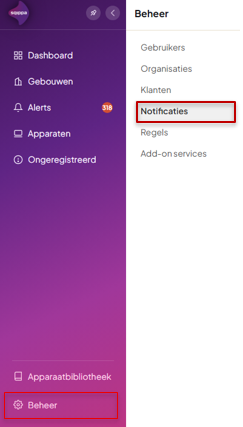
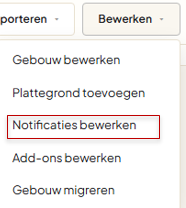
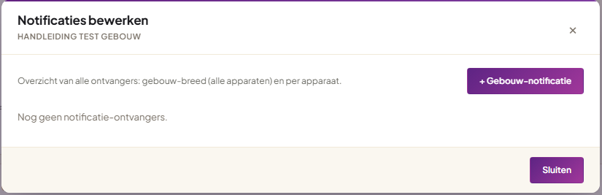
 . Hiermee kan je een notificatie-ontvanger toevoegen.
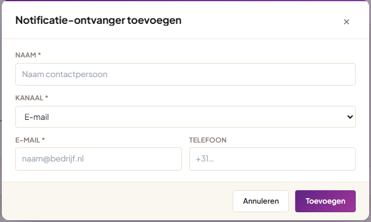
4. Vul de naam en het e-mailadres in van de persoon die de notificaties moet ontvangen.
5. Klik op Toevoegen.
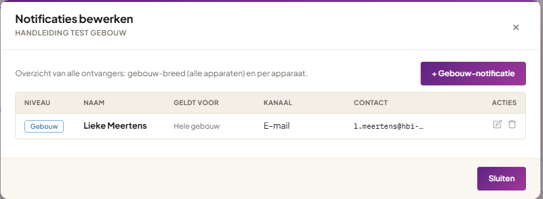
6. Wanneer er meerdere personen notificaties moeten ontvangen klik dan wederom op .
7. Een andere manier om notificatie-ontvangers toe te voegen is via het tabblad  waar je vervolgens rechtsboven in op
 klikt.
8. Vervolgens herhaal je stappen 4 en 5.
De ingevoerde e-mailadressen ontvangen nu notificaties van alle statuswijzigingen en alerts in dat gebouw.
en klik dan op ‘Notificaties bewerken’.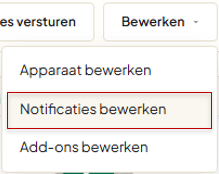
 . Hiermee kan je een notificatie-ontvanger toevoegen.
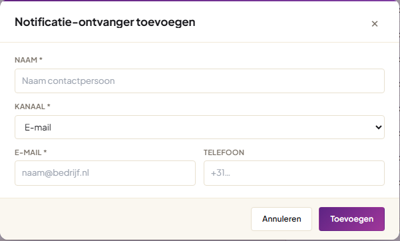
Vul de naam en het e-mailadres in van de persoon die de notificaties moet ontvangen.
Klik op Toevoegen.
De ingevoerde e-mailadressen ontvangen nu notificaties van alle statuswijzigingen en alerts van dat apparaat.
Wil je gebruikmaken van een HTTP integratie, neem dan contact op met Sqippa BV.
Let op: het ontvangen van e-mailnotificaties staat los van de add-on services en stel je apart in, zie hoofdstuk 7.
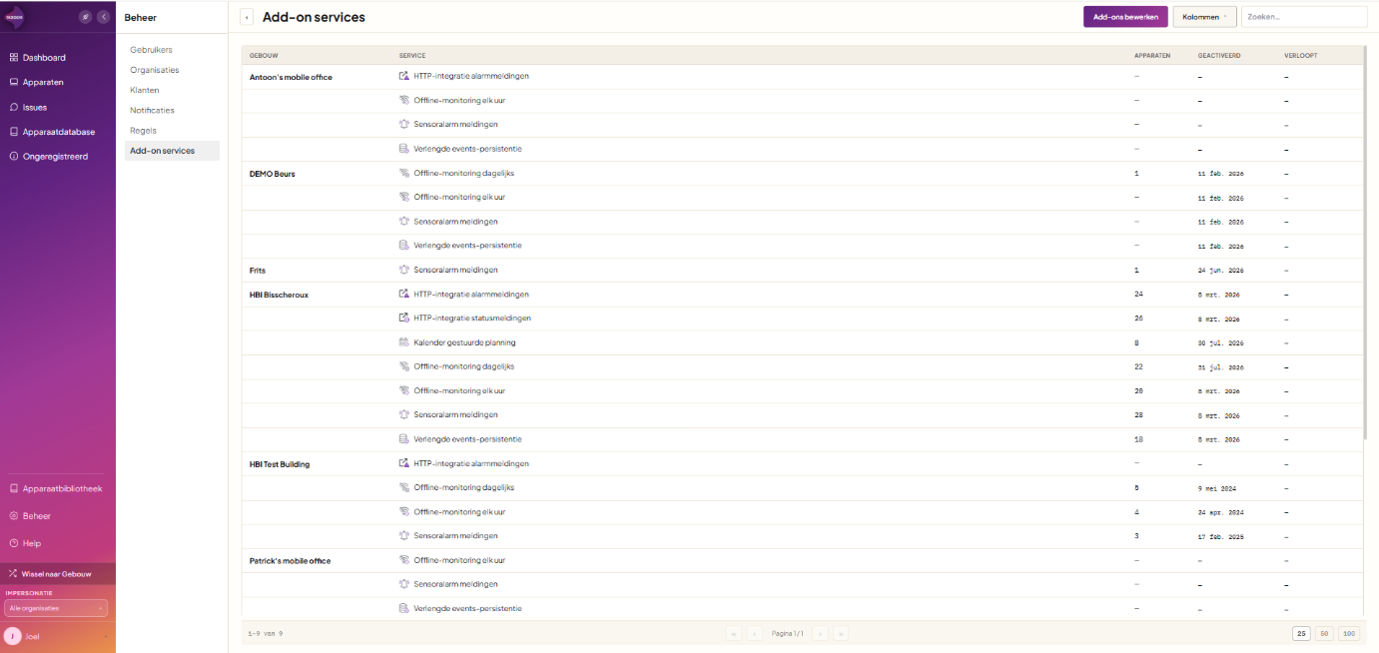
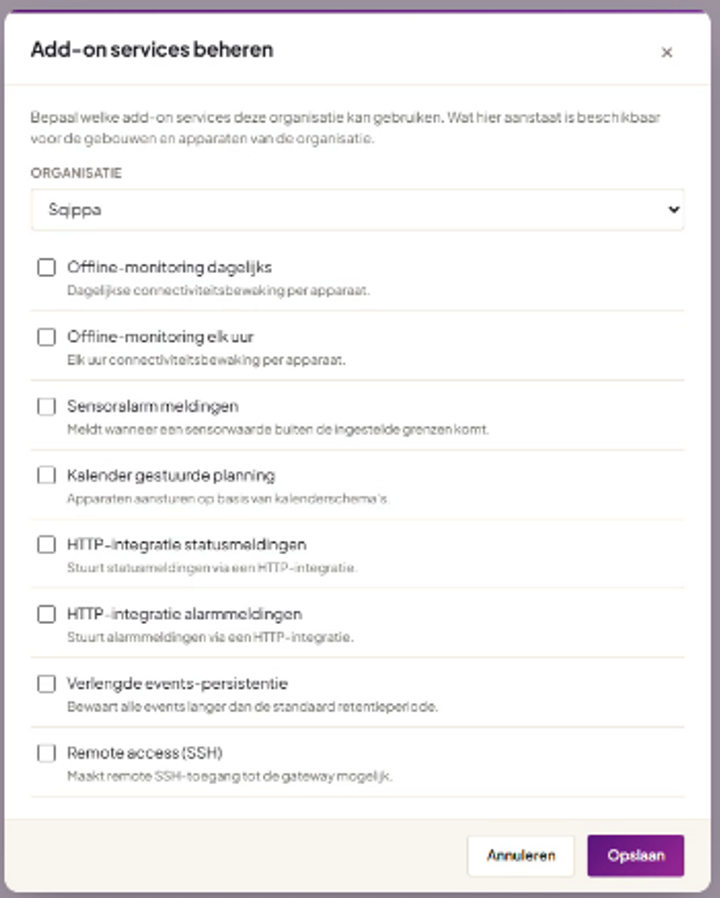
Een add-on service wordt op drie niveaus geactiveerd. De volgorde is belangrijk: zolang een service niet op organisatieniveau actief is, is deze niet beschikbaar voor gebouwen, en zolang de service niet voor een gebouw actief is, is deze niet beschikbaar voor de apparaten in dat gebouw.
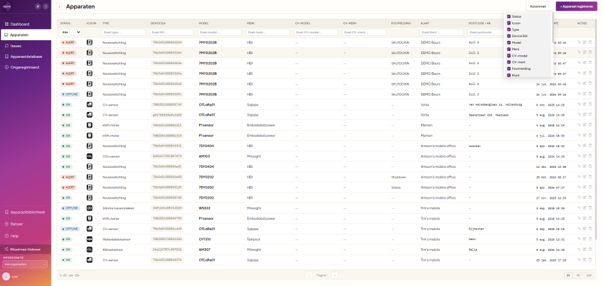
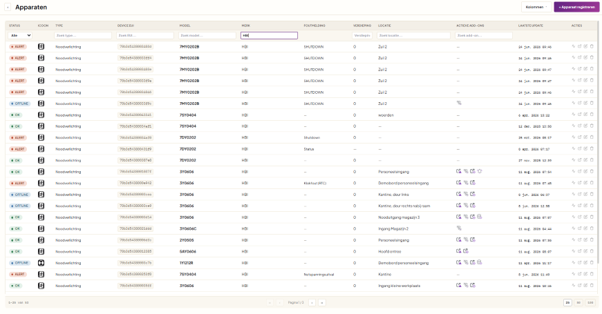
Klik in het hoofdmenu op Apparaten voor een totaaloverzicht van alle geregistreerde apparaten. Handig om snel alle apparaten met een alert te zien. Je kunt zoeken, filteren en met de knop Kolommen bepalen welke gegevens je in het overzicht ziet.
Je komt op de pagina van een apparaat door in dit overzicht op het apparaat te klikken, via het overzicht van een gebouw of via een icoon op de plattegrond.
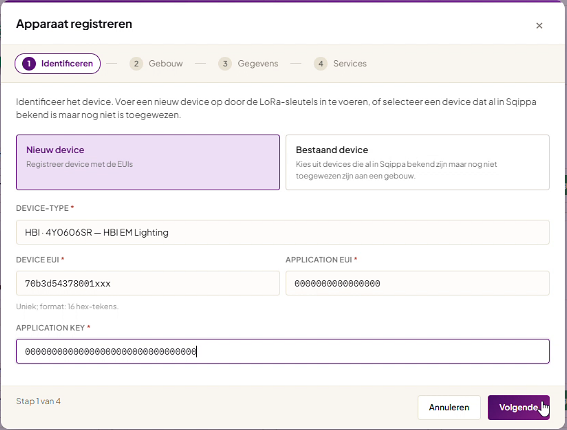
Er zijn binnen Sqippa Online een aantal manier om een nieuw apparaat toe te voegen. Hieronder staan ze op een rijtje:
 .
 .
 .
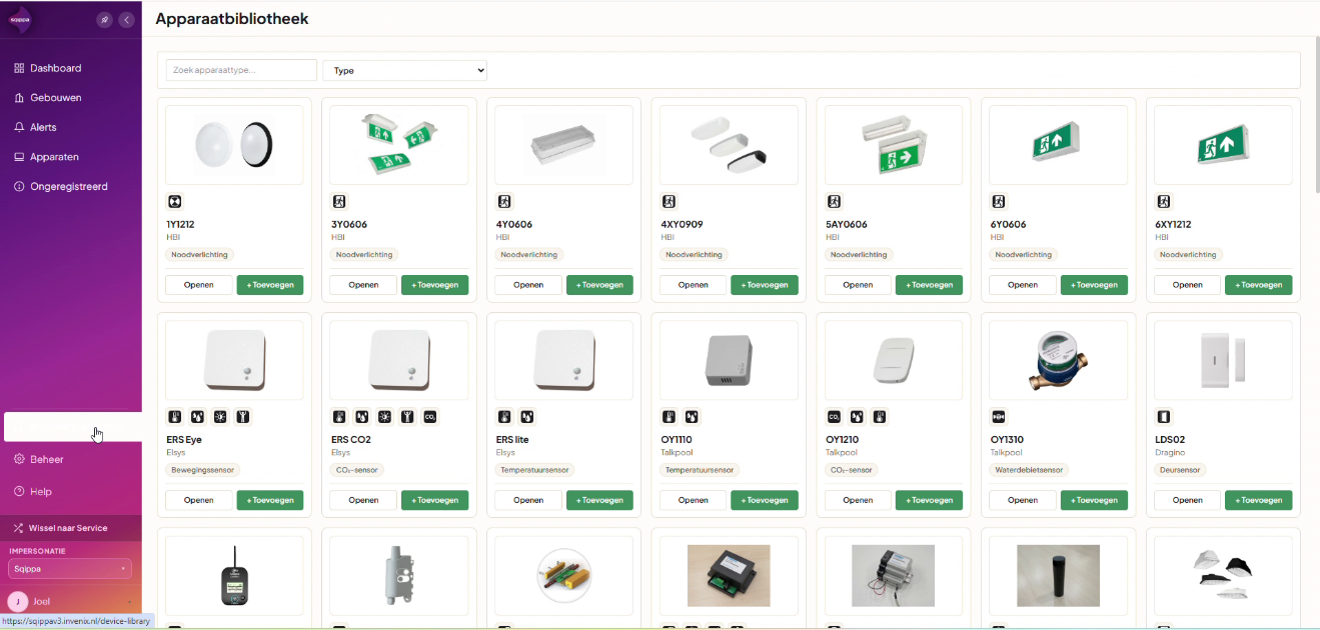
0. Vanuit elk van de boven genoemde locaties kun je een apparaat toevoegen.
//.
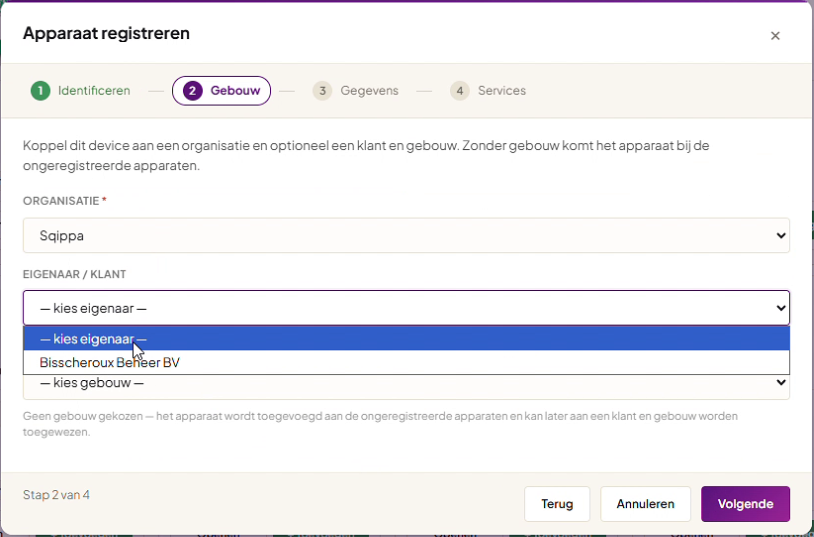
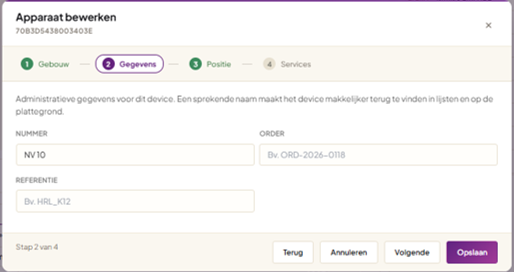
 rechts boven in de hoek.
 om de verwijdering te bevestigen.
De apparaat pagina bestaat uit een aantal onderdelen:
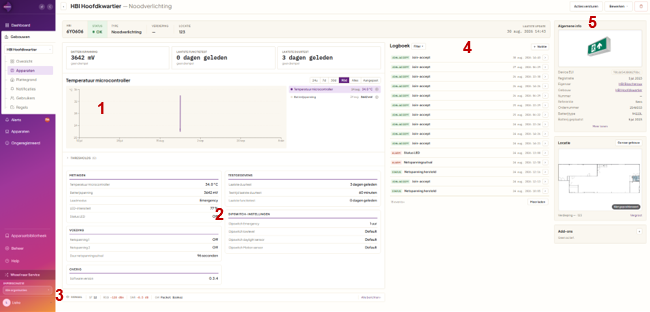
Wanneer je onder in de signaal balk op Alle berichten klik krijg je het overzicht met de debug-info te zien.

De add-on heet nu Sensoralarm meldingen (zie hoofdstuk 8) en moet actief zijn op zowel gebouw- als apparaatniveau. Drempelwaarden stel je in via de metingengrafiek op de apparaat pagina zelf.
 naast de gewenste meting (bijvoorbeeld Batterijspanning).
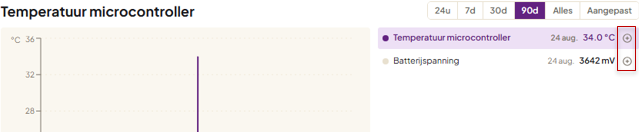
2. In het venster dat opent, klik onderaan op Drempelwaarden om deze uit te klappen.
3. Is de add-on Sensoralarm meldingen nog niet actief op gebouw- én apparaat niveau, dan zie je de volgende melding:

Activeer de add-on eerst op beide niveaus (hoofdstuk 8) voordat je verdergaat.
4. Vul de gewenste drempelwaarde(n) in.
5. Sla de instelling op.
Elke ontvangen waarde die buiten de ingestelde drempel valt, wordt vanaf nu als alert behandeld en verschijnt in het Logboek van het apparaat.
Een aantal apparaten heeft een dashboard waarin je de opbrengst of het verbruik over een periode ziet. Het gaat om cumulatieve waarden, bijvoorbeeld van een kWh-meter of een watermeter. Onder andere de volgende apparaten hebben zo een dashboard:

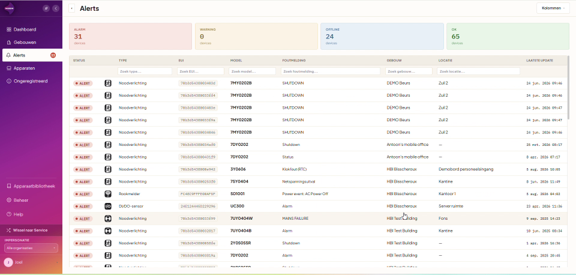
Klik in het hoofdmenu op Alerts voor een overzicht van alle actieve meldingen. Achter Alerts staat het aantal openstaande meldingen.
In het overzicht zie je per melding de status, het type apparaat, het Device EUI, het model, het merk, de foutmelding, het gebouw, de locatie en het tijdstip van de laatste update.
Ook op het Dashboard zie je een overzicht van de apparaten met een alert. Klik op een regel om direct naar het betreffende apparaat te gaan.
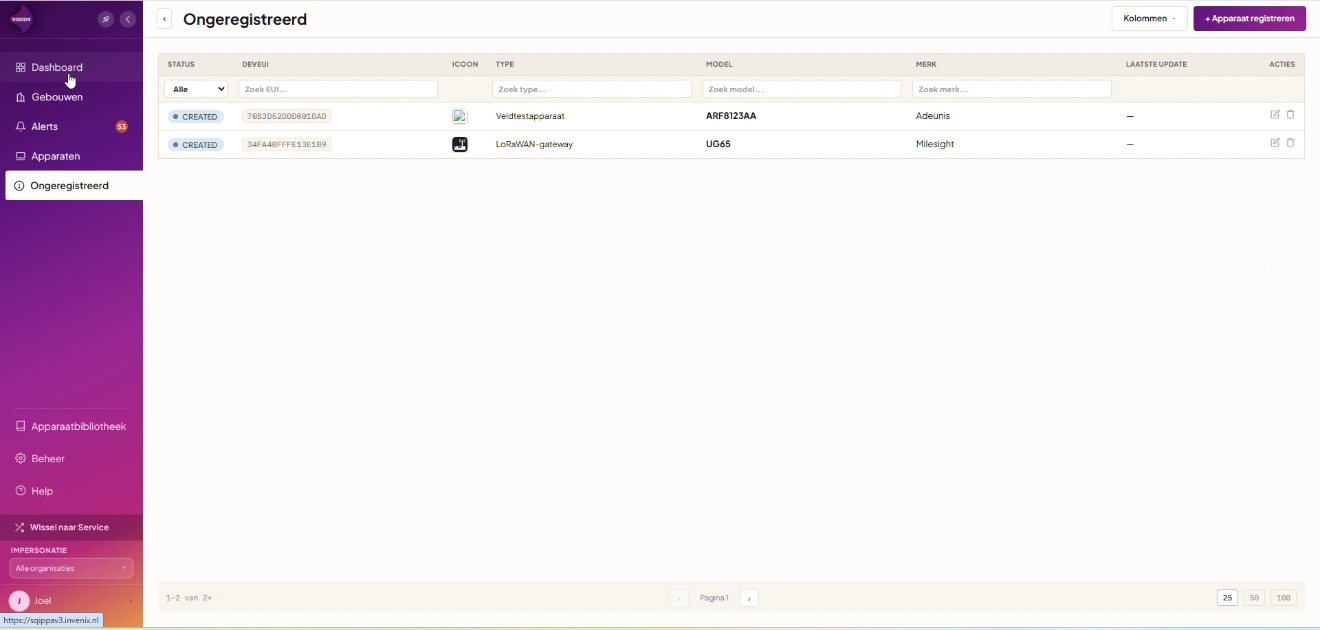
Klik in het hoofdmenu op Ongeregistreerd voor een overzicht van alle apparaten die nog niet aan een gebouw zijn toegewezen. Producten van HBI worden hier automatisch klaargezet. Zodra bekend is in welk gebouw en op welke plek een apparaat hangt, kun je het apparaat registreren. Zie hoofdstuk 9.2 voor het registreren van een apparaat.
Noodverlichtingsarmaturen met LoRa hebben een uniek Device EUI, vergelijkbaar met een IP-adres. Dit EUI staat vermeld in het armatuur en verwijst naar het digitale armatuur in Sqippa Online. Het EUI bestaat uit 16 tekens waarvan de eerste elf altijd hetzelfde zijn: 70b3d543800xxxxx. Alleen de laatste vijf tekens heb je nodig om het armatuur terug te vinden in Sqippa Online.
Bij de installatie is het belangrijk de Device EUI’s samen met de verdieping, de locatie en eventueel een volgnummer goed te registreren.
Zodra een armatuur voor het eerst op netspanning wordt aangesloten, gaat het armatuur joinen met Sqippa Online. Dit is herkenbaar aan het snel groen knipperen van de laadindicator en kan ongeveer 15 minuten duren. Is het armatuur eenmaal verbonden, dan knippert de indicator langzaam groen (laden of testen) of brandt deze permanent groen (stand-by). Controleer voor het verlaten van het gebouw of alle armaturen contact hebben met Sqippa. Zo niet: controleer de installatie en voer een korte test uit door een keer op de testknop te drukken. Installeer een armatuur altijd volgens de producthandleiding.
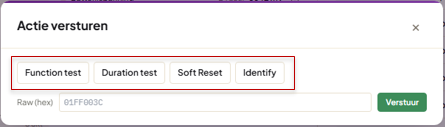
Een downlinkbericht is een commando vanuit Sqippa Online naar een apparaat. HBI-apparaten met softwareversie 26 of hoger zijn Class C apparaten en voeren een downlink direct uit. Apparaten met versie 25 of lager zijn Class A apparaten en voeren een downlink pas uit nadat zij zelf een uplink hebben gestuurd.
Een downlinkbericht versturen
 .
. De wizard Apparaat registreren opent (zie 9.2).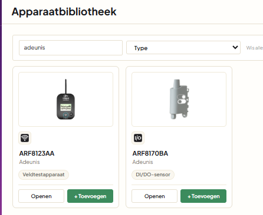

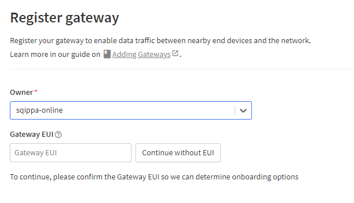
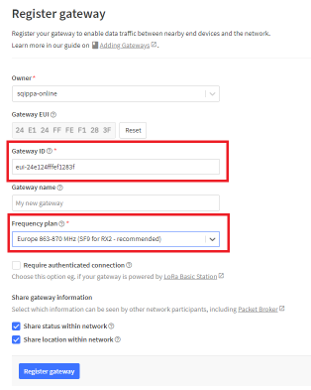
Binnen een LoRaWAN-netwerk is de gateway de brug tussen de apparaten en de netwerkserver. De communicatie tussen de apparaten en de gateway gaat via LoRa, de communicatie tussen de gateway en de netwerkserver via internet.
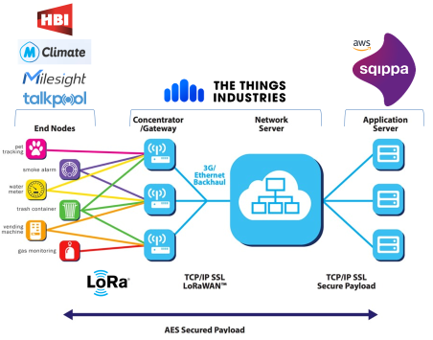
Op het Dashboard zie je hoeveel gateways er zijn en hoeveel daarvan online of offline zijn. Een gateway heeft zijn eigen apparaat pagina, opgebouwd volgens hetzelfde model als een gewoon apparaat.
Een gateway die nog niet aan een gebouw is toegewezen krijgt de status Created en staat bij Ongeregistreerd, net als elk ander apparaat.
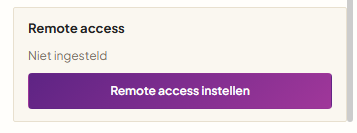
Extra bij een gateway: een paneel Remote access, gekoppeld aan de add-on Remote access (SSH).
 .